Olá, comunidade da EasyStream Brasil!
Muitos produtores de conteúdo e empresas nos perguntam como elevar o nível de suas videoconferências. O Google Meet é uma ferramenta fantástica e amplamente acessível, mas, por padrão, limita você à sua webcam e ao compartilhamento de tela básico. É aqui que entra o vMix, o software de produção ao vivo mais robusto do mercado.
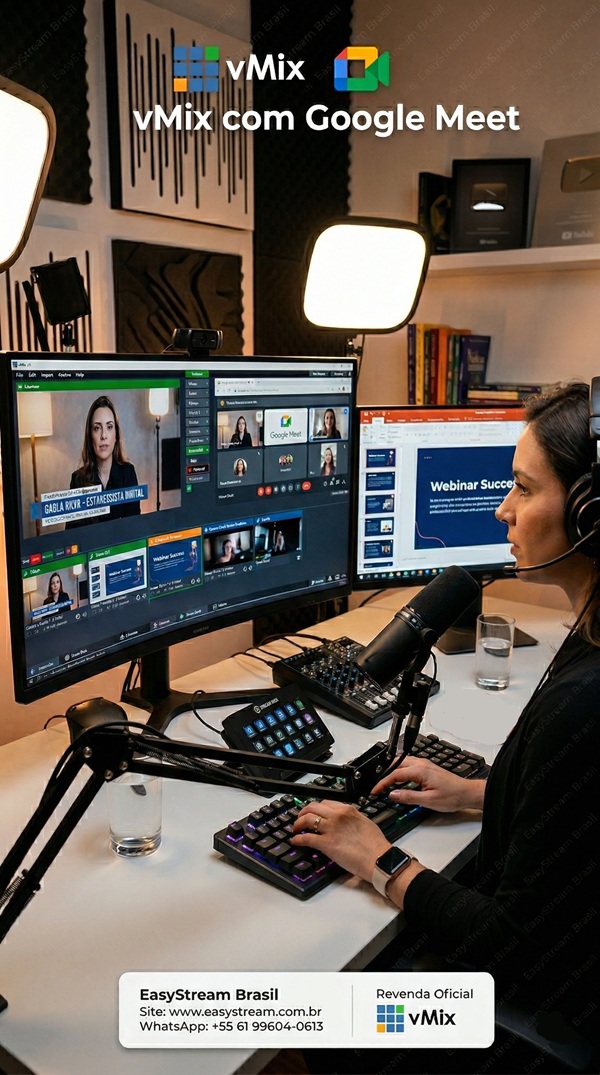
Neste artigo elaborado pela nossa equipe da EasyStream Brasil, você aprenderá a integrar sinais de vídeo e áudio de qualidade no Google Meet, transformando reuniões comuns em verdadeiras transmissões de Broadcast.
🌐 Entendendo a Mágica: Como a Integração Funciona
O Google Meet é uma plataforma baseada em navegador. Ele não possui integrações nativas de rede (como NDI direto no browser) para capturar softwares de produção. A solução técnica para isso é a Emulação de Hardware.
🟢 Como funciona : Nós vamos fazer o Google Meet “acreditar” que o vMix é uma câmera USB comum e um microfone conectados ao seu computador. Tudo o que você produz no vMix (cenários, vídeos, slides, múltiplas câmeras) será enviado para essa “câmera virtual”.
🟣 Tecnologia associada: O vMix instala drivers de modo kernel (WDM para áudio e DirectShow para vídeo). Isso permite que o sinal de barramento de saída (External Output) do software seja encapsulado localmente e interceptado pelo protocolo WebRTC do navegador (Chrome, Edge ou Firefox), que fará a compressão VP8/VP9 ou H.264 para o servidor na nuvem do Google.
⚙️ Passo a Passo de Configuração
1. Roteamento de Vídeo (vMix Video)
A imagem do seu vMix precisa chegar limpa e fluida ao navegador.
- Configuração Básica:
No rodapé central do vMix, localize o botão External. Clique no ícone de engrenagem (⚙️) ao lado dele. Na janela que se abre, certifique-se de que a opção vMix Video está marcada. Clique em OK e, em seguida, clique no próprio botão External para ativá-lo (ele ficará vermelho). - Ajustes de Qualidade:
Para evitar artefatos de aliasing e quedas de quadros (frame skipping), é crucial que os sinais estejam na mesma resolução e quadros. O Google Meet geralmente opera a 30fps e faz downscaling agressivo para economizar banda (frequentemente limitando a 720p). Nas configurações de External Output do vMix, configure o Output Size para1280x720e o Frame Rate para30pou29.97p. Enviar um sinal 4K a 60fps do vMix apenas forçará a GPU a renderizar pixels que o navegador irá descartar, causando sobrecarga inútil de processamento.
2. Roteamento de Áudio (vMix Audio) e o Perigo do Eco
O áudio é, sem dúvida, a parte mais sensível de qualquer integração de videoconferência.
- Configuração Básica:
Você precisa que os participantes do Meet ouçam o som dos seus vídeos, microfones e efeitos do vMix. Nas configurações da sua sala do Google Meet, vá até Áudio > Microfone e selecione o dispositivo chamado vMix Audio. - Ajustes Avançados (O Conceito de Mix-Minus):
Se você capturar o áudio do seu desktop para ouvir o Google Meet e enviá-lo de volta pelo Master do vMix, você criará um loop de realimentação (o famoso e terrível eco). A solução de engenharia de áudio é criar um Mix-Minus (Sinal Total Menos o Retorno).- Ative um barramento de áudio auxiliar no vMix (ex: Bus A).Mande todos os seus microfones e vídeos (inputs) para o Master e para o Bus A.Capture o áudio do Google Meet usando Desktop Audio (ou cabos virtuais como VB-Cable/Dante Via), mas envie-o apenas para o Master, e não para o Bus A.Nas configurações avançadas de áudio do vMix (Settings > Audio Outputs), direcione o Bus A para o vMix Audio. Assim, o Meet recebe tudo, exceto ele mesmo!
Dica da EasyStream: A partir do vMix 29, temos novos agrupamentos de roteamento avançado, como AB, CD, DE, ABCD e DEFG, o que permite uma matriz de áudio ainda mais complexa para produções corporativas gigantes!
💎 Vantagens e Exemplos de Uso no Mundo Real
Por que ter todo esse trabalho em vez de apenas abrir a webcam? Aqui estão os diferenciais:
- 🎨 Identidade Visual Impecável: Use o GT Title Designer para criar Lower Thirds (GCs) animados com seu nome e o logotipo da sua empresa em resolução vetorial.
- 🖼️ Picture-in-Picture (PiP) Dinâmico: Diga adeus ao compartilhamento de tela engessado do Meet. Mostre sua apresentação de slides do PowerPoint e a sua câmera simultaneamente, redimensionando as janelas ao vivo em camadas (Layers).
- 🎬 Cenários Virtuais (Chroma Key): Substitua sua parede de casa por um estúdio 3D profissional usando o recurso de Chroma Key de alta fidelidade do vMix, muito superior ao desfoque nativo do navegador.
- 🚀 Multimídia Instantânea: Dispare vídeos pré-gravados, trilhas sonoras e efeitos de transição complexos (como Stingers) com o apertar de um único botão no teclado ou Stream Deck. (Nota: O vMix 29 suporta até 8 Overlays simultâneos!)
📊 Limitações por Edição do vMix
Antes de prometer mundos e fundos na sua produção, verifique qual licença você possui. A arquitetura de saída do vMix escala conforme a edição:
| Recurso Técnico | Basic HD | HD | 4K / Pro / Max |
| Câmera Virtual (vMix Video) | Sim | Sim | Sim |
| Saídas Externas Independentes | 1 | 1 | Até 4 |
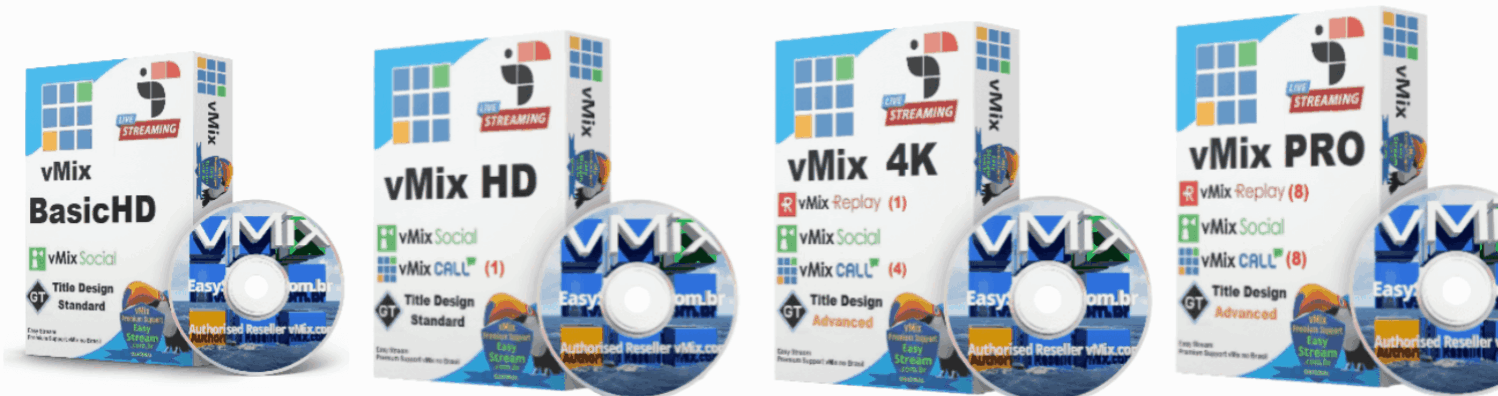
| Camadas (Overlays) | 1 | 4 | 8 (A partir do vMix 29) |
| Resolução Máxima de Processamento | 1920×1080 | 1920×1080 | 4096×2160 (4K) |
⚠️ Dicas e Cuidados de Suporte
Para garantir que seu evento não sofra panes no meio da transmissão, siga nosso checklist de engenharia:
- 🔴 Carga de Processamento (CPU/GPU): Navegadores baseados em Chromium (como Google Chrome e Edge) são “devoradores” de memória RAM e processos de GPU. Ao rodar o vMix e o Chrome no mesmo PC, monitore a barra de status no rodapé do vMix. Mantenha o tempo de renderização abaixo de 20ms e a CPU abaixo de 70%. Se o PC sofrer gargalos, o vídeo no Meet ficará robótico.
- 🌐 Estabilidade de Rede e Protocolos: O protocolo WebRTC do Google Meet usa pacotes UDP para baixa latência. Se houver oscilação de Wi-Fi, pacotes serão perdidos sem retransmissão, degradando a imagem (pixelização). Utilize sempre conexão cabeada (Ethernet) para garantir a integridade da camada física da rede.
- 🔄 Ordem de Inicialização (Boot Order): O Windows aloca os drivers DirectShow sob demanda. Sempre abra o vMix e ative o botão External antes de abrir o navegador ou entrar na sala do Google Meet. Se fizer o inverso, o navegador pode travar ao tentar ler uma câmera que ainda está “desligada”.
- 🎧 Sincronia de Áudio (Lip-Sync): Se você notar que sua voz está chegando antes ou depois do movimento da sua boca no Meet, vá no áudio do vMix e aplique um leve Delay (geralmente entre 40ms a 80ms) para compensar o atraso do processamento de vídeo.
#EasyStreamBrasil #vMix #TurboAPP #StreamingProfissional #AltaPerformance #vMixExpert #RaioXvMix
💡 Gostou da novidade? Para se manter atualizado com as exigências do mercado e dominar as novas ferramentas do vMix, confira nossos cursos e licenças oficiais aqui na EasyStream Brasil.
Política de Confidencialidade: A EasyStream Brasil reserva-se o direito de preservar a identidade de seus clientes e os detalhes técnicos específicos de seus projetos. Devido à natureza altamente personalizada de nossas soluções, mantemos rigoroso sigilo para garantir a privacidade e a segurança estratégica de cada cliente.
© 2026 EasyStream Brasil. Todos os direitos reservados.
Este material é protegido pela Lei de Direitos Autorais (Lei nº 9.610/98). A reprodução total ou parcial, distribuição, transmissão, exibição ou criação de obras derivadas deste conteúdo sem a autorização expressa e por escrito da EasyStream Brasil é estritamente proibida.