1. Breve História do Zoom .
🎥 A Zoom Video Communications foi fundada em 2011 por Eric Yuan, um ex-engenheiro da Cisco Webex que sonhava com uma plataforma de videoconferência mais leve e com menor latência. Durante os primeiros anos, a plataforma Zoom foi utilizada que que exclusivamente como uma ferramenta corporativa.
A Pandemia 🦠📈 .
Foi no início de 2020, com a pandemia global da COVID-19, que a plataforma explodiu. 🌐 De repente, o mundo inteiro precisou se conectar remotamente. Para a indústria de broadcast e transmissão ao vivo surgiu um desafio colossal: como inserir dezenas de palestrantes remotos em transmissões de alta qualidade de forma estável? O Zoom tornou-se o padrão de comunicação, forçando engenheiros de vídeo a encontrarem formas criativas (e muitas vezes instáveis) de levá-lo para dentro dos switchers de produção.
2. Histórico da Integração do vMix com o Zoom 🔄🔌
A jornada para unir essas duas potências passou por várias fases:
- 2.1. A Era do Improviso (Screen Capture e Cabos Virtuais): Durante o pico da pandemia, a solução era usar a captura de tela do Windows (Display Capture). Os operadores precisavam recortar as bordas do Zoom e rotear o áudio através de cabos virtuais (como o VB-Cable) e Audio Buses do vMix. Era uma configuração complexa, pesada para o processador e altamente suscetível a falhas e artifícios, como o mouse aparecendo na tela).
- 2.2. A Ponte via NDI e ZoomISO: Com o tempo, a comunidade adotou o NDI e ferramentas de terceiros, como o ZoomISO, que permitiam extrair feeds individuais dos participantes através da rede local. Foi um grande avanço, mas exigia máquinas secundárias robustas e redes Gigabit perfeitamente configuradas.
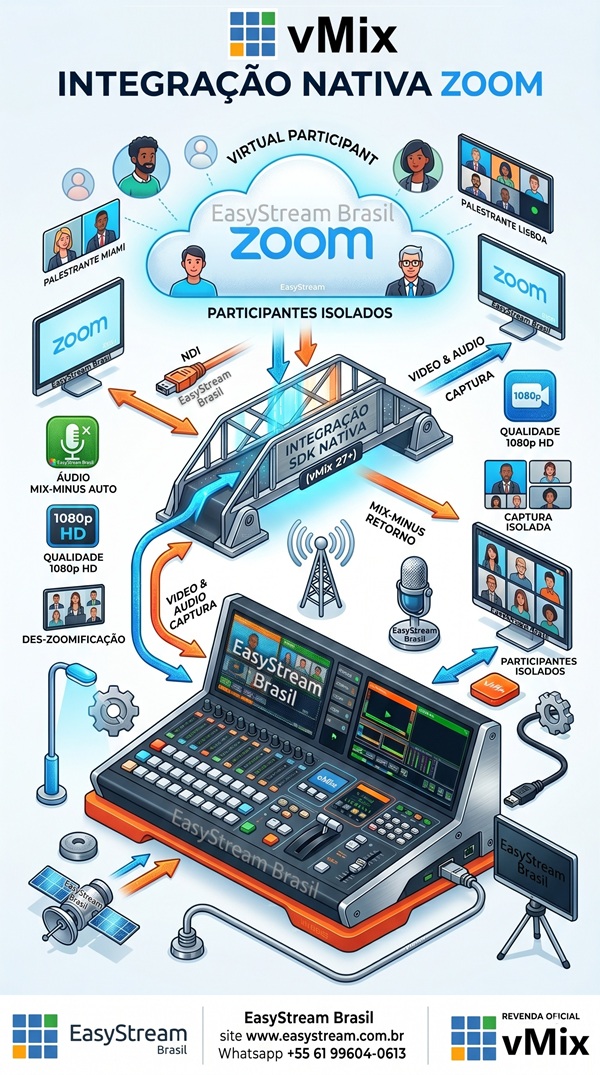
- 2.3. A Revolução Nativa (vMix 27+): A grande virada de chave aconteceu quando a StudioCoast (desenvolvedora do vMix) integrou o SDK do Zoom diretamente ao software a partir da versão 27. A partir de então foi possível adicionar participantes do Zoom como inputs diretos (com áudio e vídeo isolados) dentro da mesma máquina, com latência reduzida e qualidade impecável.
3. As Grandes Vantagens da Integração 🚀✨
- Captura Isolada em Alta Definição (HD): Você consegue puxar o vídeo e o áudio de cada participante individualmente.
- “Des-Zoomificação” (De-Zoomify): O termo usado na indústria para pegar um palestrante de uma reunião do Zoom e colocá-lo em um layout gráfico personalizado no vMix (como se fosse um link de satélite ou de TV), removendo completamente a interface tradicional e amadora da grade do Zoom.
- Mix-Minus Automático: O vMix gerencia inteligentemente o retorno de áudio. Ele envia a mixagem principal de volta para o palestrante no Zoom, mas subtrai a própria voz da pessoa, eliminando instantaneamente problemas de eco e microfonia.
4. Qual Plano Zoom Escolher? 💳📊
A escolha da licença do Zoom impacta diretamente a qualidade da sua transmissão:
- 4.1. Zoom Pro / Business: É o requisito mínimo aceitável. Embora permita a integração, por padrão, as reuniões operam em 720p. Para extrair 1080p, é necessário abrir um chamado no suporte do Zoom solicitando a liberação do “1080p HD Video” para a sua conta, o que pode demorar alguns dias.
- 4.2. Zoom Webinars ou Zoom Rooms: Esta é a escolha recomendada pelos profissionais. Além de suportarem resoluções mais altas nativamente e gerenciarem melhor a banda (podendo chegar a 8mbps de bitrate em boas redes), essas licenças oferecem maior controle sobre os participantes, painelistas e recursos de áudio de alta fidelidade.
5. Alerta: Mantenha o Plugin Zoom Atualizado! ⚠️⚙️
Ao contrário de outras funcionalidades do vMix, o Plugin do Zoom é atualizado independentemente do software principal. Além disso o Zoom altera constantemente suas chaves de criptografia, SDKs e protocolos de segurança.
- A Regra de Ouro: Sempre, antes de um evento crítico, vá até o gerenciador do vMix e verifique se o plugin do Zoom está na versão mais recente. Se o Zoom atualizar sua segurança e seu plugin estiver desatualizado, você simplesmente não conseguirá conectar sua reunião no dia do evento.
6. Estudo de Caso: 80 Palestrantes e um Telão de 12 Metros 🎥🏢
Um caso exemplar de uso real vem de uma produtora de eventos . Eles realizaram uma conferência corporativa híbrida de dois dias que contou com 80 palestrantes (cerca de 20 presenciais e 60 virtuais pelo Zoom).
- O Cenário: O local contava com um gigantesco painel de LED de 12 metros em resolução 4K.
- A Solução com vMix: Eles utilizaram instâncias do Zoom conectadas diretamente a duas ilhas de corte rodando vMix.
- O Resultado: Segundo os engenheiros do projeto, a integração permitiu que eles “Des-Zoomificassem” completamente o visual. “Os palestrantes individuais pareciam estar em seu próprio link ao vivo e não fazendo parte de uma reunião de Zoom, o que transformou completamente o visual e o profissionalismo da produção.”
7. Dicas e Práticas 💡🔧
Aqui estão algumas dicas para não falhar:
- 7.1. Permissões de Gravação são Obrigatórias: Conforme destacado no manual oficial do vMix, se você conectar o Zoom e a tela ficar preta, o erro está nas permissões. Você deve ir no site do Zoom (Zoom.us) -> Configurações -> Gravação -> Gravação Local, e habilitar a opção de permitir que os hosts dêem aos participantes a permissão de gravar localmente. Sem o consentimento do Host para gravar/transmitir, o vMix recebe um feed cego.
- 7.2. Evite Sobrecarregar a Rede com Muitos Inputs Individuais: Se você precisa de mais de 8 ou 10 callers simultâneos em 1080p, a infraestrutura da sua rede será brutalmente testada. Nesses casos, operadores recomendam usar instâncias auxiliares do Zoom ou o ZoomISO em uma máquina secundária conectada via rede (NDI) para dividir o processamento da sua máquina de corte principal.
- 7.3. Áudio via Bus Auxiliar: Configure o áudio do Zoom para utilizar o Bus A no vMix. Isso garante que você tenha um fader de controle isolado apenas para o que o Zoom escuta, garantindo que trilhas brancas, músicas de intervalo ou microfones de backstage não vazem inadvertidamente para os palestrantes remotos.
8. Passo a Passo: Iniciando sua Chamada Nativa 🖥️🚀
Diferente do método antigo de captura de tela, a integração nativa exige um fluxo lógico para que o vMix possa se integrar com o motor do Zoom.
- 8.1. Adicionando o Input:
- No vMix, clique em Add Input (Adicionar Entrada).
- Selecione a categoria Zoom.
- Clique em Connect to Zoom. Se for a primeira vez, você precisará fazer o login na sua conta Zoom ou inserir o ID e senha da reunião.
- 8.2. A Configuração de Captura:
- Escolha entre Streaming ou Recording como modo de captura.
- Dica Técnica: O modo Streaming costuma ter uma prioridade de banda diferente nos servidores do Zoom, mas ambos funcionam bem no vMix.
- 8.3. As Permissões: * Para que o vídeo apareça, o Host (Anfitrião) da reunião deve aceitar o pedido de “Permissão para Gravar” que aparecerá no Zoom assim que o vMix se conectar. Sem isso, a tela ficará preta.
9. Como Incluir e Gerenciar Convidados 👥🔑
O vMix permite que você escolha exatamente quem quer ver em cada janela da sua produção.
- 9.1. Seleção de Participante:
- Após a conexão, clique com o botão direito no Input do Zoom no vMix.
- Vá em Participants e selecione o nome do convidado. Você pode criar múltiplos Inputs de Zoom para ter vários convidados lado a lado.
- 9.2. Adicionando Convidados via Link:
- Envie o link convencional do Zoom para seus convidados. Eles entram pelo aplicativo padrão (celular ou PC). O vMix funcionará como um participante que tem o poder de isolar cada um deles.
- Envie o link convencional do Zoom para seus convidados. Eles entram pelo aplicativo padrão (celular ou PC). O vMix funcionará como um participante que tem o poder de isolar cada um deles.
- 9.3. Co-Host Técnico:
- Recomendação EasyStream: Sempre tenha uma segunda pessoa como Co-Host apenas para admitir convidados na Sala de Espera, permitindo que o operador do vMix foque apenas no corte de imagem.
10. Tratamento de Áudio Profissional 🎙️🎧
O maior pesadelo de uma live híbrida é o eco. Veja como foi resolvido isso via engenharia de áudio:
- 10.1. Mix-Minus Automático:
- O vMix executa o Mix-Minus nativo para o Zoom. Isso significa que o convidado ouve tudo o que sai do seu vMix (vídeos, outros convidados, sua voz), exceto a própria voz dele.
- O vMix executa o Mix-Minus nativo para o Zoom. Isso significa que o convidado ouve tudo o que sai do seu vMix (vídeos, outros convidados, sua voz), exceto a própria voz dele.
- 10.2. Uso de Audio Buses (Barramentos):
- No vMix, utilize os botões A, B, C no mixer.
- Envie o áudio dos convidados para o Master (para o público ouvir) e para um Bus A (para você monitorar no fone).
- Dica: Ative o “High Fidelity Music Mode” nas configurações de áudio do Zoom (no navegador ou app do Host) para evitar que o algoritmo de redução de ruído do Zoom reduza a voz do palestrante quando ele fala de forma mais entusiasmada.
11. Mais Exemplos e Casos de Uso 💡🌍
- 11.1. Tradução Simultânea Híbrida:
- Você pode usar o recurso de interpretação do Zoom. O tradutor fica em uma sala de áudio separada no Zoom, e você adiciona um Input de Zoom no vMix focado apenas no canal de áudio do tradutor. Assim, você pode oferecer duas streams: uma em Português e outra com a tradução.
- Você pode usar o recurso de interpretação do Zoom. O tradutor fica em uma sala de áudio separada no Zoom, e você adiciona um Input de Zoom no vMix focado apenas no canal de áudio do tradutor. Assim, você pode oferecer duas streams: uma em Português e outra com a tradução.
- 11.2. Retorno de Palco (IFB Virtual):
- Use o Zoom como um canal de comunicação privada (Intercom). Você pode falar com os convidados através de um microfone conectado ao vMix que não vai para a live, mas vai apenas para o Zoom.
- Use o Zoom como um canal de comunicação privada (Intercom). Você pode falar com os convidados através de um microfone conectado ao vMix que não vai para a live, mas vai apenas para o Zoom.
- 11.3. Produção Multi-Localidade:
- Imagine um evento onde o apresentador está em São Paulo, o tradutor em Miami e o palestrante em Lisboa. Com o vMix e a integração Zoom, todos são tratados como fontes locais, permitindo colocar todos em um cenário virtual 3D com sombras e reflexos em tempo real.
12. Checklist de Segurança Antes da Live 📋🛡️
- Versão do Plugin: Verifique se o plugin Zoom no vMix está na versão mais recente.
- Configuração de Gravação: No portal zoom.us, garanta que a opção “Allow participants to record locally” está marcada.
- Banda de Rede: Reserve pelo menos 5Mbps de Upload dedicado para cada 3 convidados em HD.
- Teste de Áudio: Sempre peça ao convidado para usar fones de ouvido. Mesmo com o cancelamento de eco do vMix, o fone evita o vazamento físico do som da caixa para o microfone.
Conclusão 🏁🏆
A integração nativa do vMix com o Zoom elevou o padrão das transmissões ao vivo, democratizando produções híbridas que antes custavam fortunas em links de satélite e caminhões de broadcast.
Para extrair todo o potencial técnico e garantir licenciamento e suporte local especializado, conte sempre com o conhecimento de engenharia e as soluções da EasyStream Brasil. Seus eventos nunca mais serão os mesmos!
#EasyStreamBrasil #vMix #TurboAPP #StreamingProfissional #AltaPerformance #vMixExpert
💡 Gostou da novidade? Para se manter atualizado com as exigências do mercado e dominar as novas ferramentas do vMix, confira nossos cursos e licenças oficiais aqui na EasyStream Brasil.
🔒Política de Confidencialidade: A EasyStream Brasil reserva-se o direito de preservar a identidade de seus clientes e os detalhes técnicos específicos de seus projetos. Devido à natureza altamente personalizada de nossas soluções, mantemos rigoroso sigilo para garantir a privacidade e a segurança estratégica de cada cliente.
© 2026 EasyStream Brasil. Todos os direitos reservados.
Este material é protegido pela Lei de Direitos Autorais (Lei nº 9.610/98). A reprodução total ou parcial, distribuição, transmissão, exibição ou criação de obras derivadas deste conteúdo sem a autorização expressa e por escrito da EasyStream Brasil é estritamente proibida.