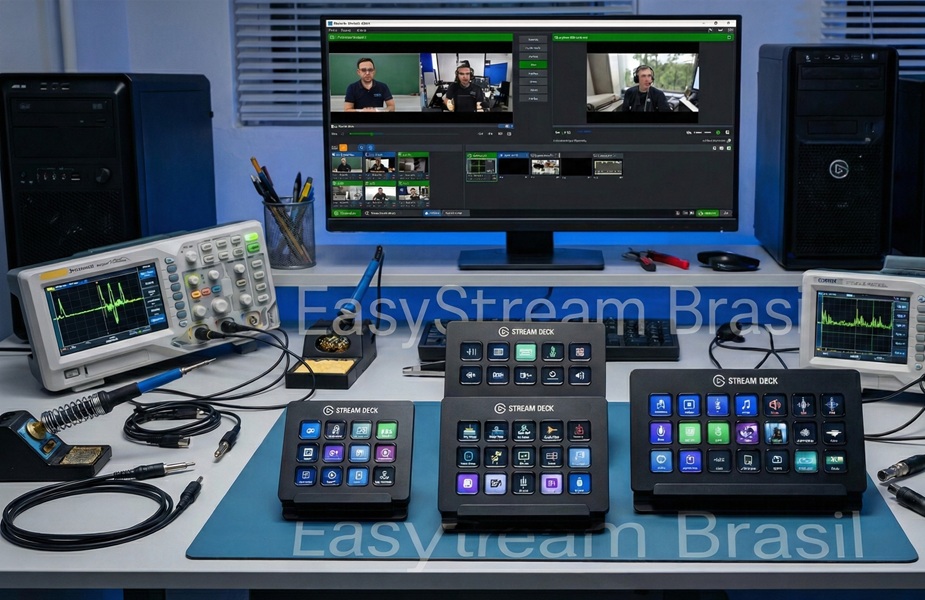
Olá LiveStreamer, aqui é o Eng Eduardo Freitas da EasyStream Brasil. Se você é um profissional de audiovisual, sabe que no calor de uma transmissão ao vivo, cada segundo conta. O Stream Deck não é apenas um acessório; é a extensão do seu raciocínio tático dentro do vMix.
Vamos falar sobre o troubleshooting de emergência até a criação de scripts complexos para automatizar sua produção.
💎 1. Vantagens do Uso Profissional
- Feedback Visual em Tempo Real: As telas LCD permitem ver miniaturas (thumbnails) ao vivo das entradas, atualizando instantaneamente o status de Preview/Program.
- Redução da Carga Cognitiva: Menos cliques de mouse significam menos chances de erro. Opere cortes, transições e GCs com memória muscular.
- Controle de Múltiplos Barramentos: Gerencie áudio, replays e transmissões simultâneas em um único painel físico.
🛠️ 2. Guia de Instalação Passo-a-Passo
Requisitos Prévios:
- Software vMix instalado (Versão 24 ou superior recomendada).
- Software Elgato Stream Deck (v4.0+).
Configuração Técnica:
- Conexão Física: Conecte o Stream Deck diretamente a uma porta USB 3.0/3.1 traseira do PC. Evite hubs sem alimentação externa.
- Instalação do Plugin: Na Stream Deck Store, instale o plugin oficial vMix Shortcuts.
- Habilitar Web API: No vMix, vá em Settings > Web Controller. Certifique-se de que está Enabled na porta 8088. Sem isso, o Stream Deck não “fala” com o vMix.
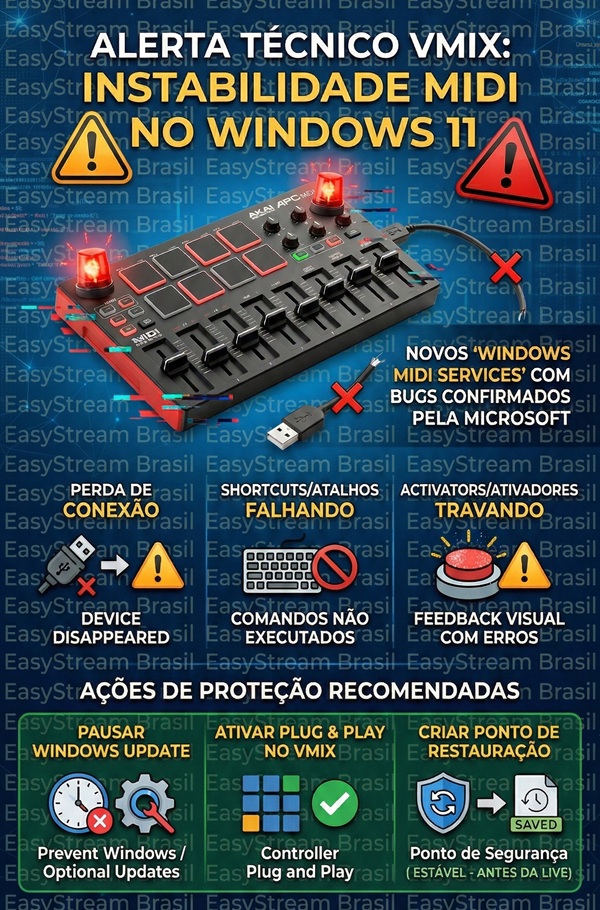
- Ativação Plug-and-Play: Em Settings > Options, marque a caixa Controller Plug And Play Enabled.
2.1. Verificação de Conexão Física e Energia
- Conexão Direta: Certifique-se de que o Stream Deck está conectado diretamente a uma porta USB do computador, preferencialmente uma porta USB 3.0/3.1 traseira (se for desktop). Evite o uso de hubs USB não alimentados, pois o Stream Deck exige uma corrente estável para alimentar as telas LCD das teclas.
- Troca de Porta/Cabo: Teste em uma porta USB diferente para descartar falhas no barramento.
2.2. Status do Software Elgato Stream Deck
- Software Ativo: O software da Elgato deve estar rodando em segundo plano para que as teclas funcionem. Verifique se o ícone está na bandeja do sistema (perto do relógio).
- Versão do Software: O vMix requer a versão 4.0 ou superior do software Stream Deck para suporte nativo.
- Plugin vMix: Dentro da loja de plugins (Stream Deck Store), verifique se o plugin oficial vMix Shortcuts está instalado e atualizado.
2.3. Configuração de Atalhos (Shortcuts) no vMix
Para que o vMix “enxergue” o Stream Deck, o dispositivo deve estar mapeado corretamente:
- Plugin Ativo: Arraste uma ação do plugin vMix para uma tecla no software da Elgato.
- Recurso “Find”: No vMix, vá em Settings > Shortcuts > Add. Clique no botão Find e pressione a tecla física no Stream Deck.
- Se o vMix detectar a tecla, a comunicação está operando.
- Se não detectar, o problema pode estar na integração do plugin ou permissões do Windows.
2.4. Plug and Play e Detecção de Dispositivos
- Ativação no vMix: Verifique se a opção Controller Plug And Play Enabled está marcada em Settings > Options. Isso permite que o vMix reconheça controladores conectados enquanto o software já está aberto.
- Reinicialização: Embora o vMix suporte Plug and Play, em casos de erro de driver, feche o vMix e o software Stream Deck, desconecte o aparelho, conecte-o novamente e abra primeiro o software da Elgato, depois o vMix.+1
2.5. Conflito de Instâncias e Web API
O plugin do Stream Deck comunica-se com o vMix através da Web API (porta padrão 8088).
- Web Controller: Vá em Settings > Web Controller e certifique-se de que ele está habilitado (Enabled). Se estiver desabilitado, o Stream Deck pode não conseguir enviar comandos para o vMix.
- Firewall: Verifique se não há bloqueios de rede local que impeçam a comunicação na porta 8088.
🚑 3. Troubleshooting: O que fazer se não for reconhecido?
Se o cliente relatar que o dispositivo “sumiu” ou não responde, siga esta ordem de diagnóstico:
- Status do Plugin: Verifique se há um triângulo amarelo com exclamação na tecla. Isso indica erro de comunicação com a Web API do vMix.
- Conflito de IP/Porta: Certifique-se de que o endereço IP no plugin do Stream Deck está como
127.0.0.1(local) e a porta é a8088. - Teste de Comando (Find): No vMix, vá em Settings > Shortcuts > Add > Find. Pressione a tecla física. Se não aparecer nada, o Windows ou o software da Elgato não estão enviando o sinal.
- Reinicialização Seletiva: Feche o vMix e o software Stream Deck. Abra primeiro o da Elgato, espere o dispositivo carregar as imagens, e só então abra o vMix.
📜 4. Scripts VB.NET e Automações Avançadas
Para usuários das versões 4K e Pro, os scripts permitem funções que atalhos simples não alcançam. Aqui estão alguns exemplos essenciais:
Exemplo 1: Limpeza Total (Panic Button)
Desliga todos os Overlays e Stingers ativos instantaneamente.
VB.Net
' Desliga os 4 canais de Overlay padrão
For i as integer = 1 to 4
   API.Function("OverlayInput" & i & "Off")
Next
' Desliga os Stingers (vMix 29 suporta até 8)
For j as integer = 1 to 8
   API.Function("Stinger" & j)
Next
Exemplo 2: Atualização de Placar Dinâmico
Atualiza o texto de um título e, em seguida, o coloca no ar com um efeito de Fade.
VB.Net
' Define o texto da pontuação e ativa o Overlay 1
API.Function("SetText", Input:="Placar_Geral", SelectedName:="ScoreHome.Text", Value:="1")
API.Function("OverlayInput1In", Input:="Placar_Geral")
Exemplo 3: Gravação Segura (Toggle com Proteção)
Inicia a gravação apenas se ela já não estiver rodando, evitando interromper o arquivo por erro.
VB.Net
If API.XML().Element("recording").Value = "False" Then
    API.Function("StartRecording")
Else
    ' Opcional: Envia um log para o console ou apenas ignora o comando
End If
Exemplo 4: Direcionamento de Áudio (Bus Routing)
Alterna rapidamente o áudio de uma entrada entre o Master e o Bus A (ex: para retorno de convidado/IFB).
VB.Net
' Remove do Master e envia para o Bus A
API.Function("AudioBusOff", Input:="Mic_Convidado", Value:="M")
API.Function("AudioBusOn", Input:="Mic_Convidado", Value:="A")
🏁 5. Recomendações da EasyStream
- ⚡ Latência Zero: Desative a opção “Live Thumbnails” em botões que você não precisa monitorar visualmente para economizar CPU e banda de rede local.
- 🎨 Organização por Cores: No vMix, use a função Activators. Configure para que o botão fique Vermelho quando a câmera estiver no Program e Verde quando estiver no Preview.
- 🔒 Bloqueio de Segurança: Use o recurso de “Padlock” (Cadeado) no vMix para botões críticos (Stream/Record), exigindo que você os destrave antes que o Stream Deck possa enviar o comando de “Stop”.
💡 Gostou da novidade? Para se manter atualizado com as exigências do mercado e dominar as novas ferramentas do vMix, confira nossos cursos e licenças oficiais aqui na EasyStream Brasil.
Política de Confidencialidade: A EasyStream Brasil reserva-se o direito de preservar a identidade de seus clientes e os detalhes técnicos específicos de seus projetos. Devido à natureza altamente personalizada de nossas soluções, mantemos rigoroso sigilo para garantir a privacidade e a segurança estratégica de cada cliente.
© 2026 EasyStream Brasil. Todos os direitos reservados.
Este material é protegido pela Lei de Direitos Autorais (Lei nº 9.610/98). A reprodução total ou parcial, distribuição, transmissão, exibição ou criação de obras derivadas deste conteúdo sem a autorização expressa e por escrito da EasyStream Brasil é estritamente proibida.