Olá LiveStreamer, aqui é o Eng Eduardo Freitas da EasyStream Brasil, a qualidade de uma transmissão esportiva ou de eventos ao vivo não se mede apenas pela imagem que vai ao ar, mas pela precisão e sincronia da análise técnica.
Para que narradores e comentaristas possam entregar emoção e informação em tempo real, é fundamental que o sistema de retorno de vídeo (feed de monitoramento) opere com a latência mínima absoluta e estabilidade total.
Neste estudo técnico detalhamos as arquiteturas de sinal mais eficientes dentro do ecossistema vMix, desenhadas para garantir que, seja na cabine do estádio ou do outro lado do mundo, o comentarista esportivo tenha acesso instantâneo a cada detalhe do Replay e do Programa final, eliminando “delays” que comprometem a dinâmica da live.
1. 🏟️ Cenário A: Comentarista Presencial (No Local)
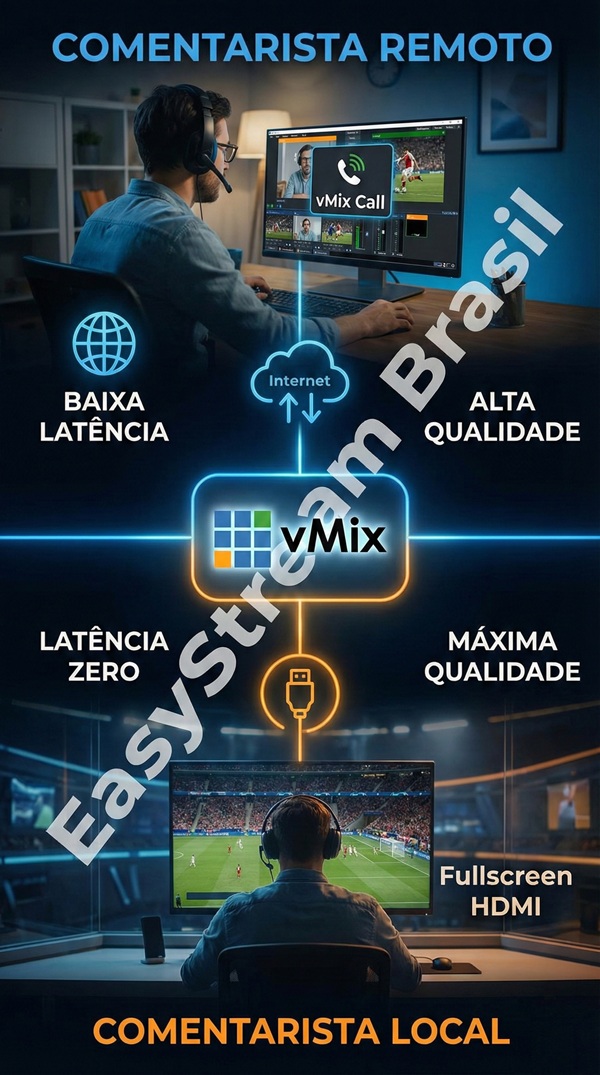
O comentarista está fisicamente ao lado ou próximo à ilha de produção. O objetivo é latência zero e alta resolução.
🛠️ Solução Recomendada: Fullscreen (HDMI/DisplayPort)
Esta é a configuração mais robusta, utilizando a conexão física da placa de vídeo (GPU) para entregar o sinal bruto sem compressão de rede.
Implementação Passo a Passo:
- Conexão Física: Conecte um monitor auxiliar na porta HDMI/DP livre da sua GPU.
- Configuração do Windows: Defina o monitor como “Estender estas telas”.
- No vMix (Settings): Vá em Settings > Display e defina Fullscreen Output para o monitor correspondente (ex: Display 2).
- Roteamento de Sinal:
- No topo da interface do vMix, localize o botão Fullscreen.
- Clique na seta ao lado dele e selecione Replay (para ver o MultiView com 4 ângulos) ou Output (para ver o Programa Final).
📡 Solução Alternativa: NDI (Rede Local)
Ideal se o comentarista estiver em uma mesa afastada, usando um notebook ou tablet, mas na mesma rede LAN.
Implementação:
- No vMix: Vá em Settings > Outputs / NDI e ative o botão NDI para a Output 1 ou para a saída de Replay.
- No Dispositivo do Comentarista: Instale o NDI Studio Monitor (gratuito).
- Seleção: No Studio Monitor, selecione o computador do vMix e escolha a fonte “Replay”.
💡 Nota Técnica: Com o lançamento do vMix 29, também é possível utilizar o protocolo OMT (Open Media Transport) para essa função, garantindo ainda menos latência que o NDI em redes locais otimizadas.
2. 🌍 Cenário B: Comentarista Remoto (Home Office)
O comentarista está em outra localidade. O objetivo é equilibrar baixa latência (para interatividade) com a qualidade do retorno de vídeo.
🥇 Solução Premium: vMix Call (Nativa)
A melhor opção técnica. O vMix gerencia o eco (Mix-Minus) automaticamente e oferece a menor latência do mercado via WebRTC.
Arquitetura do Sinal:
- Criação do Retorno Dedicado (Back-End):
- Vá em Settings > Outputs.
- Configure o Output 2 e defina a Source como Input X (onde X é sua entrada de Replay).
- Por que fazer isso? Para que o comentarista veja o Replay limpo, independente do que está no ar.
- Configuração da Chamada:
- Adicione um Input Video Call.
- No campo Video Source (Return Feed), selecione Output 2.
- Resultado: O comentarista receberá em casa, no navegador dele, apenas a tela do Replay.
🥈 Solução de Compatibilidade: Zoom / Teams / Meet
Usada quando o comentarista não pode usar o vMix Call por restrições corporativas. Exige configuração manual de áudio para evitar eco.
Arquitetura do Sinal:
- Vídeo (External Output):
- Ative o botão External no vMix.
- No software (ex: Zoom), selecione a câmera vMix Video.
- Áudio (O Desafio do Mix-Minus):
- Passo Crítico: Você NÃO pode enviar o áudio “Master” para o Zoom, senão o comentarista ouvirá a própria voz com atraso.
- Vá em Settings > Audio Outputs e ative o Bus A.
- No Mixer de Áudio do vMix, ative o botão A em todas as entradas (Microfone do Narrador, Sons do Jogo, Replay), EXCETO na entrada de áudio do próprio Zoom (Desktop Capture ou Virtual Cable).
- No Zoom, selecione o microfone como vMix Audio – Bus A.
📊 Quadro Comparativo Técnico
| Característica | 🏟️ Fullscreen (Local) | 📡 NDI (Local) | 🌍 vMix Call (Remoto) | 📹 Zoom/External (Remoto) |
| Latência | Zero (Instantâneo) | Baixíssima (1 frame) | Baixa (< 500ms) | Média/Alta (> 1s) |
| Qualidade de Imagem | Máxima (Raw) | Alta (Compressão leve) | Adaptativa (WebRTC) | Comprimida |
| Complexidade de Áudio | Simples (Master) | Simples | Automática (Mix-Minus) | Complexa (Bus Manual) |
| Custo de Hardware | Cabo HDMI + Monitor | Switch Gigabit | Internet Estável | Internet + Software 3º |
| Uso Recomendado | Cabine de Transmissão | Mesa de Análise Lateral | Comentarista Principal | Entrevistado Convidado |
📝 Conclusão
Para uma produção profissional de Replay no vMix:
- Priorize sempre o vMix Call para conexões remotas. A gestão automática de áudio e a capacidade de rotear o Output 2 (Replay Only) como retorno de vídeo colocam esta solução muito acima de Zoom ou Teams.
- No ambiente local, evite usar a rede se puder usar cabos. A saída Fullscreen conectada diretamente à GPU libera o processamento da sua placa de rede para o stream e garante que o narrador veja o gol no exato milissegundo em que ele acontece.
EasyStream Brasil – Elevando o padrão da sua transmissão com vMix.
💡 Gostou da novidade? Para se manter atualizado com as exigências do mercado e dominar as novas ferramentas do vMix, confira nossos cursos e licenças oficiais aqui na EasyStream Brasil.
Política de Confidencialidade: A EasyStream Brasil reserva-se o direito de preservar a identidade de seus clientes e os detalhes técnicos específicos de seus projetos. Devido à natureza altamente personalizada de nossas soluções, mantemos rigoroso sigilo para garantir a privacidade e a segurança estratégica de cada cliente.
© 2026 EasyStream Brasil. Todos os direitos reservados.
Este material é protegido pela Lei de Direitos Autorais (Lei nº 9.610/98). A reprodução total ou parcial, distribuição, transmissão, exibição ou criação de obras derivadas deste conteúdo sem a autorização expressa e por escrito da EasyStream Brasil é estritamente proibida.