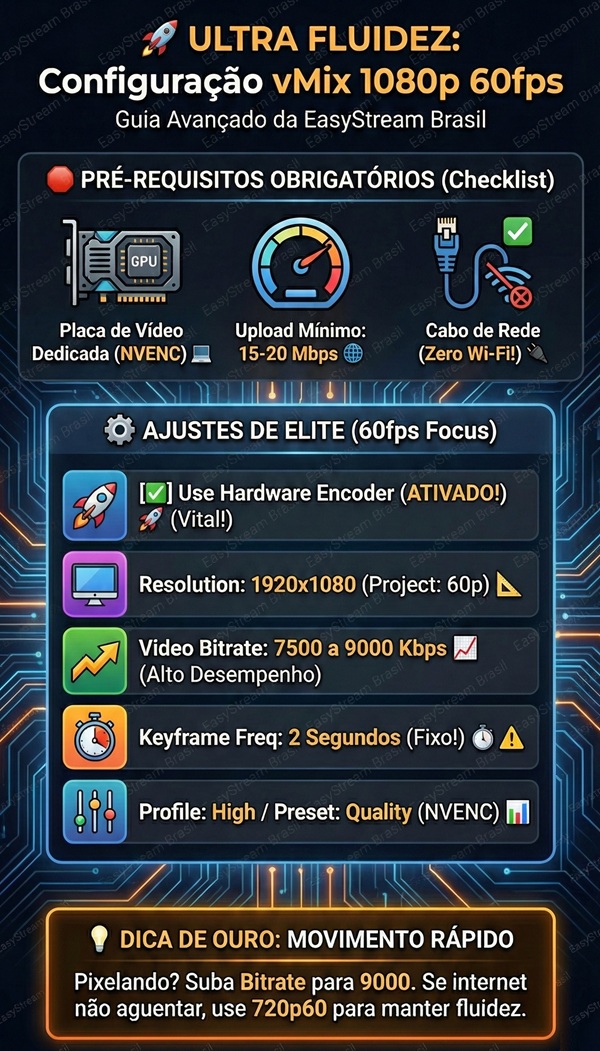
🚀 Quer transmitir Esportes com movimentos fluidos ? Descubra como configurar a “qualidade de TV” com a garantia técnica da EasyStream Brasil.
Olá, produtores de conteúdo! 🇧🇷
Se você chegou até aqui, é porque o “padrão” já não te satisfaz. Você quer aquela imagem manteiga, onde o movimento é tão fluido que parece que o espectador está dentro da cena. Isso é o 60fps (frames por segundo).
Porém preciso ser honesto: transmitir em 60 quadros dobra a exigência da sua máquina e da sua internet. Não é apenas mudar um número.
Prepare sua nave, vamos configurar o vMix para a máxima performance!
🛑 Pré-requisitos Obrigatórios (Checklist de Segurança)
Antes de mexer em qualquer botão, verifique se você tem o equipamento necessário. 60fps não perdoa hardware fraco.
- 💻 Placa de Vídeo Dedicada: Para 1080p 60fps, é obrigatório usar uma placa NVIDIA (GeForce GTX 1660 ou superior recomendada). Tentar fazer isso só com o processador (CPU) vai travar sua máquina.
- 🌐 Internet de Fibra Óptica: Você precisará de mais banda. O recomendado é ter pelo menos 15 Mbps a 20 Mbps de Upload constantes.
- 🔌 Cabo de Rede: Wi-Fi é proibido para 60fps. A densidade de dados é muito alta para oscilações sem fio.
⚙️ Passo a Passo: A Configuração de Elite
No vMix, clique na engrenagem ao lado de STREAM e vamos aos ajustes finos.
1. Destination (Destino)
Assim como na configuração padrão, selecione YouTube Live ou Custom RTMP Server.
- 🔑 Stream Key: Cole sua chave do YouTube. (Dica: No YouTube Studio, certifique-se de que a latência esteja em “Normal” ou “Baixa”, mas evite “Ultra Baixa” para 1080p60 se sua internet não for empresarial).
2. O Segredo da Performance (Menu Quality)
Clique na engrenagem ⚙️ ao lado do menu Quality. Aqui faremos os ajustes críticos para 60fps:
- 📈 Video Bitrate: 6000 a 9000 Kbps
- Ao contrário dos 30fps, o 60fps precisa de mais dados para manter a qualidade.
- Recomendação EasyStream: Use 7500 Kbps como um ponto ideal (Sweet Spot). Se sua internet for “da NASA”, pode ir a 9000 Kbps.
- 📐 Encode Size: 1920×1080
- Certifique-se que seu Project Master Frame Rate (nas configurações gerais do vMix) também esteja em 59.94p ou 60p. Não adianta transmitir em 60 se o vMix estiver renderizando em 30!
- 🚀 Use Hardware Encoder: ATIVADO (ON)
- Vital: Isso joga a carga pesada para sua placa NVIDIA (NVENC). Sem isso, seu processador vai a 100% e a live vai engasgar.
- ⏱️ Keyframe Frequency: 2 Segundos
- Mantém-se a regra de ouro do YouTube. Não altere!
- 📊 Profile: High (Opcional)
- Para 60fps, o perfil High ajuda a manter a qualidade em movimentos rápidos. Porém, se notar que espectadores em celulares antigos estão reclamando, volte para Main.
- Preset:
- Se usar NVIDIA, selecione Quality ou P4/P5. Evite “Max Quality” em 60fps a menos que tenha uma placa da série RTX 3000/4000, para não sobrecarregar o chip de codificação.
💡 Dica Final
“Minha live está fluida, mas pixelando (quadriculando) quando a câmera mexe rápido.”
Isso acontece porque o Bitrate está baixo para a quantidade de movimento (60 quadros).
- Solução: Se sua internet permitir, suba o bitrate para o teto de 9000 Kbps (9 Mbps).
- Solução 2: Se a internet não aguentar, é melhor transmitir em 720p 60fps com qualidade cristalina do que em 1080p 60fps tudo borrado.
🏆 Resumo da Configuração vMix 1080p60
| Parâmetro | Valor Recomendado |
| Resolução | 1920×1080 |
| Frame Rate | 60p (ou 59.94p) |
| Bitrate | 7500 Kbps – 9000 Kbps |
| Encoder | NVIDIA NVENC (Hardware) |
| Keyframe | 2 Segundos |
| Audio | AAC 128 ou 256 Kbps |
Ficou com alguma dúvida técnica? A equipe da EasyStream Brasil está pronta para te ajudar a extrair o máximo do seu vMix.
👉 Compartilhe esse guia com seu time de mídia!