Estudo de Caso EasyStream Brasil
Problema Identificado:
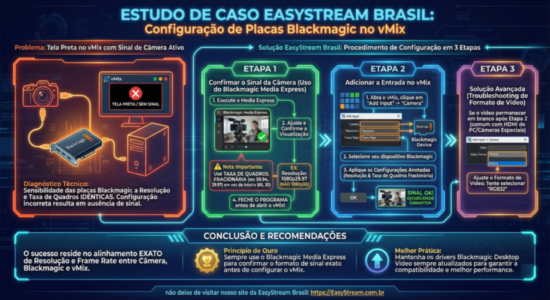
Um cliente reportou que, após instalar sua placa de captura Blackmagic (ex: Intensity Pro, Decklink) e conectar sua câmera, a adição do dispositivo no vMix resultava em uma tela preta ou uma mensagem de erro na pré-visualização, embora o sinal de vídeo da câmera estivesse ativo.
Diagnóstico Técnico:
Nossas equipes de suporte identificaram que as placas Blackmagic são particularmente sensíveis e exigem que as configurações de taxa de quadros e resolução sejam idênticas às do sinal de entrada da câmera para funcionar corretamente em programas como o vMix.
Se essas configurações não corresponderem exatamente, uma tela sem sinal aparecerá.
Solução EasyStream Brasil:
Procedimento de Configuração em 3 Etapas
A chave para resolver este problema é utilizar o software nativo da Blackmagic para confirmar e definir os parâmetros exatos do sinal da câmera antes de configurar o vMix.
Etapa 1: Confirmar o Sinal da Câmera (Uso do Blackmagic Media Express)
O primeiro passo é utilizar o software Blackmagic Media Express, fornecido junto com a placa, para identificar e configurar o sinal de vídeo de entrada:
- Execute o Media Express: Abra o software Blackmagic Media Express.
- Configure e Confirme: Dentro do programa, ajuste as configurações de vídeo até conseguir visualizar a imagem da câmera corretamente.
- Anote as Configurações: Anote a Resolução e a Taxa de Quadros exatas que fizeram o vídeo aparecer (Exemplo: 1080p29.97, 720p59.94).
- ⚠️ Nota Importante: A maioria das câmeras que indicam suporte a 60i/30p está, na verdade, transmitindo em 59.94i/29.97p.
É crucial selecionar a opção fracionária (29.97 ou 59.94) em vez da inteira (30 ou 60). - Feche o Programa: Feche o Blackmagic Media Express antes de iniciar o vMix, pois ele pode manter o controle da placa de captura e impedir o acesso do vMix.
Etapa 2: Adicionar a Entrada no vMix
Com os parâmetros exatos em mãos, siga o procedimento para adicionar a entrada no vMix:
- Abra o vMix.
- Clique em “Add Input” e navegue até a aba “Camera”.
- Selecione o Dispositivo: No menu suspenso “Camera”, selecione o nome exato do seu dispositivo Blackmagic (Exemplo: “Intensity Pro” ou “Decklink SDI 4K”).
- Aplique as Configurações Anotadas:
- No menu suspenso “Resolution”, selecione a resolução que você anotou na Etapa 1.
- No menu suspenso “Frame Rate”, selecione a taxa de quadros (a opção fracionária, se aplicável) que você anotou na Etapa 1.
- Clique em OK.
Neste ponto, o sinal da câmera deverá ser reconhecido e exibido corretamente no vMix.
Etapa 3: Solução Avançada (Troubleshooting de Formato de Vídeo)
Se, após seguir as Etapas 1 e 2, o vídeo funcionar no Media Express, mas permanecer em branco no vMix, é provável que o formato de vídeo esteja em desacordo, o que é comum ao capturar saídas HDMI de computadores ou certas câmeras especializadas (segurança/esportes).
- Ajuste o Formato de Vídeo: Tente selecionar a opção “RGB32” no menu suspenso “Video Format” ao adicionar a entrada (Add Input -> Camera).
Conclusão e Recomendações
O sucesso na integração de placas Blackmagic com o vMix reside no alinhamento exato das especificações de vídeo (Resolução e Frame Rate) entre a câmera, o hardware de captura Blackmagic e a configuração de entrada do vMix.
- Princípio de Ouro:
Sempre use o Blackmagic Media Express para confirmar o formato de sinal exato antes de configurar o vMix.
- Melhor Prática: Mantenha os drivers Blackmagic Desktop Video sempre atualizados para garantir a compatibilidade e melhor performance com a versão mais recente do vMix.
Esta metodologia garante que os sinais das câmeras sejam reconhecidos de forma estável, permitindo produções ao vivo de alta qualidade e confiabilidade.
Visite nosso site EasyStream Brasil
https://EasyStream.com.br