
Estudo de Caso EasyStream Brasil
### 1. Contextualização do Problema
Durante o processo de atualização do vMix, tipicamente ao instalar uma nova versão (ex: v28 para v29), o instalador tenta substituir bibliotecas e componentes cruciais do sistema.
O erro **”Acesso Negado, Código 5″** ocorre quando um ou mais desses arquivos estão bloqueados por outro aplicativo em execução, impedindo a gravação do novo arquivo.
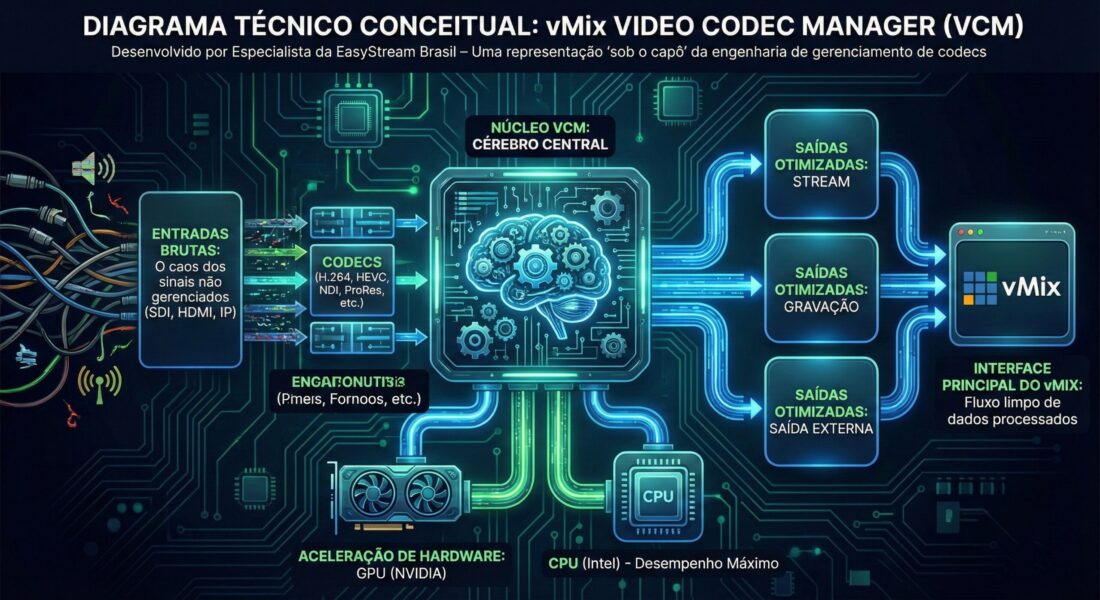
Os arquivos mais frequentemente citados, como VCMWrapper.dll e directshowlib-2005.dll, são componentes essenciais para o **vMix Video Codec Manager (VCM)** e para a interação do vMix com o ecossistema de captura e reprodução de vídeo do Windows (DirectShow).
A escolha de **”Ignorar” (Skip)** o erro resulta na instalação incompleta. O vMix é executado, mas falha ao processar certos *codecs* ou fontes de vídeo, manifestando-se como uma **tela preta** na exibição de vídeos, câmeras ou outras entradas de mídia, comprometendo a produção.
### 2. A Causa Raiz: Conflito de Aplicações
As DLLs mencionadas (`VCMWrapper.dll`, `directshowlib-2005.dll`) são frequentemente utilizadas por qualquer aplicação que interaja com webcams, dispositivos de captura de vídeo ou que utilize rotinas de processamento de vídeo aceleradas. Mesmo que o vMix esteja fechado, outros programas podem manter essas bibliotecas carregadas na memória, resultando no bloqueio.
**Programas mais comuns que causam este bloqueio:**
* **Comunicação/Conferência:** **Skype**, **Microsoft Teams**, **Zoom**, **Discord**.
* **Streaming/Web:** Navegadores (Chrome, Firefox, Edge) com páginas como **WhatsApp Web**, **Messenger** ou qualquer site que tenha acesso à câmera/microfone ou esteja reproduzindo vídeo.
* **Produção de Vídeo:** Outros softwares de *streaming* ou gravação que utilizam câmeras virtuais ou fontes DirectShow.
### 3. Sugestões de Solução EasyStream (Passo a Passo)
Nossas sugestões são divididas em duas etapas: a solução primária (ideal) e a solução avançada (último recurso).
#### Solução Primária: Fechamento de Processos Conflitantes (Recomendada)
O método mais seguro e eficaz é garantir que nenhum programa que utilize recursos de vídeo esteja ativo antes de iniciar a atualização.
1. **Encerrar Aplicativos de Conferência e Navegadores:**
* Feche completamente (não apenas minimize) **Skype, Teams, Zoom, Discord** e qualquer outro aplicativo de comunicação. Certifique-se de que não estão rodando em segundo plano (na bandeja do sistema, ao lado do relógio).