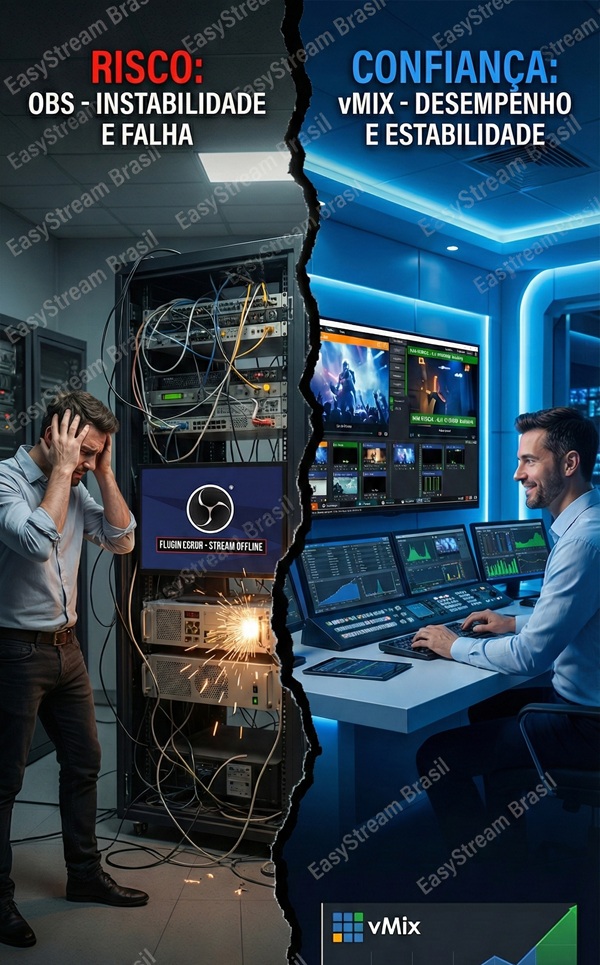
Como especialista em vMix da EasyStream Brasil, lido diariamente com os desafios críticos das transmissões ao vivo. No universo do broadcast profissional, a famosa “Lei de Murphy” não é uma possibilidade, é uma certeza aguardando o pior momento para se manifestar.
Muitos produtores acreditam que enviar o PGM limpo (a imagem final sem gráficos) de uma máquina principal para uma secundária é ter um “backup”. No entanto, se a máquina principal falhar, o espectador notará a queda imediata dos GCs (Geradores de Caracteres), a interrupção abrupta de vídeos e a perda da identidade visual do show. Isso então eu posso chamar de um Cold Standby ou, no máximo, um Warm Standby.
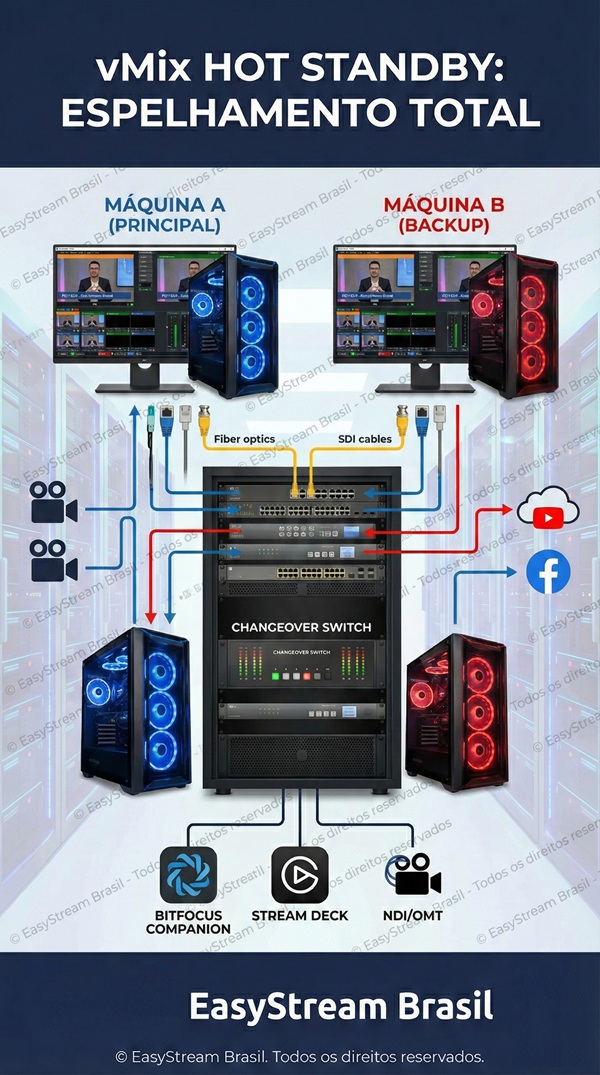
A proposta aqui é construir um cenário de Hot Standby (Espelhamento Total). Isso significa que a sua Máquina B estará processando exatamente o mesmo show, no mesmo milissegundo, com os mesmos gráficos, vídeos e cortes da Máquina A. Se o pior acontecer, a transição para o público será imperceptível.
A seguir, detalho o escopo técnico completo integrando conceitos avançados de Redes, Broadcast e Automação para o software vMix.
📡 1. Arquitetura de Hardware e Roteamento de Entradas (A Base do Clone)
Para que ambas as máquinas processem o mesmo conteúdo, elas precisam receber os mesmos sinais de entrada simultaneamente.
- Sinais Físicos (Câmeras SDI/HDMI): Esqueça as gambiarras. Utilize SDI Distribution Amplifiers (DAs) ou uma Matriz de Roteamento de Vídeo. O sinal de cada câmera entra no DA e é duplicado. A saída 1 vai para a placa de captura da Máquina A e a saída 2 para a Máquina B.
- Sinais de Rede e Computadores: Toda a infraestrutura baseada em IP (captura de telas, convidados do vMix Call ou Zoom) deve trafegar em uma rede gerenciável dedicada (Gigabit ou 10GbE). Utilize NDI ou o protocolo OMT (Open Media Transport) — que ganhou suporte nativo no vMix 29 — para capturar as fontes. Como esses protocolos lidam perfeitamente com múltiplos listeners na rede, ambas as máquinas podem utilizar os mesmos fluxos sem perda de qualidade ou sobrecarga do emissor.
📁 2. Gestão de Mídia e Sincronização (O Preset Gêmeo)
Um projeto espelhado exige que o arquivo do vMix (.vmix) seja idêntico em ambas as máquinas, o que significa que o caminho dos arquivos no disco deve ser o mesmo.
- Estrutura de Diretórios Absoluta: Ambas as máquinas devem possuir um mapeamento de partições idêntico (ex:
D:\Producao_Atual\Videos\). - Sincronismo Pré-Evento: Utilize softwares de espelhamento em tempo real (como Resilio Sync, FreeFileSync ou scripts de Robocopy). Se o seu operador de GC adicionar uma nova tarja na Máquina A cinco minutos antes de entrar no ar, ela deve aparecer magicamente na Máquina B.
- Fontes de Dados (Data Sources): Arquivos XML, JSON, ou planilhas do Excel que alimentam placares ou lower thirds devem estar em um NAS (Network Attached Storage) de alta velocidade e acessíveis por ambas as máquinas simultaneamente.
🤖 3. Automação e Orquestração (A Mágica do Espelhamento)
Seu operador não tem quatro braços. Para garantir que as duas máquinas atuem juntas, utilizaremos o Bitfocus Companion integrado a um hardware como o Elgato Stream Deck ou controladoras MIDI.
- Lógica de Controle Duplo: No Companion, você configurará múltiplas conexões direcionadas à API do vMix. Você adicionará a Máquina A (IP 1) e a Máquina B (IP 2).
- Execução Simultânea (Macros Universais): Ao programar um botão no Stream Deck (ex:
Fade para Câmera 1 + Subir GC de Apresentador), você insere as “Actions” para enviar os comandos HTTP da API RESTful para ambas as máquinas ao mesmo tempo. - O Resultado: Quando o operador pressionar o botão físico, o comando via rede dispara a ação na Máquina A e B no mesmo frame. Se for dado o Play em um vídeo, ambas as máquinas rodarão o arquivo com sincronia perfeita.
🔄 4. Saída e Failover Seamless (A Virada Invisível)
Agora que temos duas máquinas gerando shows idênticos, como o sinal chega ao público sem que a tela pisque caso a máquina principal pegue fogo?
- Failover de Streaming (Web): A Máquina A enviará o sinal principal para a URL/Chave Primary do YouTube ou Servidor RTMP/SRT de destino. A Máquina B enviará a sua saída para a URL/Chave Backup. As CDNs modernas farão a comutação automática na nuvem sem derrubar a live do espectador.
- Failover de Banda Base (SDI / Emissoras / Telões): Para o sinal físico local, as saídas SDI de ambas as máquinas devem ser conectadas a um Hardware A/B Switch (Changeover Switch) (como o AJA FS4 ou Blackmagic Smart Videohub). Esses equipamentos possuem detectores de falha (Watchdogs) que comutam da entrada A para a entrada B em milissegundos se a Máquina A perder o sincronismo de quadro.
🛠️ 5. Recomendações da EasyStream Brasil
- Hardware Estritamente Igual: Não faça backup de uma máquina i9 com RTX 4090 usando um i7 antigo com GTX 1060. Um pequeno atraso de processamento de GPU na Máquina B fará com que os vídeos dessincronizem ao longo das horas.
- Cuidado com o Áudio Bidirecional: Para evitar ecos severos no retorno de convidados (Mix Minus do vMix Call ou Zoom), configure apenas a Máquina A para enviar áudio de volta aos participantes. A Máquina B deve apenas “ouvir” e rotear o áudio para o PGM.
Com essa arquitetura implantada, seu sistema alcança o verdadeiro nível Broadcast Grade, tolerante a falhas mecânicas, travamentos de sistema operacional e erros lógicos.
🎁 Bônus : Mão na Massa com o Bitfocus Companion
Ter duas máquinas potentes não adianta nada se o operador se perder na hora do “Ao Vivo”. Para garantir que a Máquina A e a Máquina B ajam como um único cérebro, vamos configurar um comando simultâneo usando o Bitfocus Companion.
Passo 1: Configurando as Conexões (As Pontes de Comunicação)
O primeiro passo é apresentar as duas máquinas ao Companion para que ele possa enviar as ordens via rede.
- Abra a interface web do Bitfocus Companion e vá até a aba Connections.
- Busque por “vMix” e adicione uma nova conexão. Nomeie-a como
vMix - Principal (A)e insira o endereço IP da primeira máquina (ex:192.168.1.100). - Repita o processo, adicionando uma segunda conexão chamada
vMix - Backup (B)com o IP da segunda máquina (ex:192.168.1.101). - Verifique se o status de ambas as conexões está como OK (Verde).
Passo 2: Criando o Botão Mágico (Exemplo Prático)
Vamos imaginar um cenário clássico: O apresentador vai chamar uma matéria em vídeo. Você precisa cortar para o vídeo (Input 5) e, simultaneamente, remover o GC com o nome do apresentador (Overlay 1).
Se você fosse operar manualmente, seriam dois cliques no mouse na Máquina A e, teoricamente, mais dois na Máquina B. Com o Companion, transformaremos quatro cliques em um único toque de botão.
- Vá até a aba Buttons e clique em um botão vazio.
- Na seção Press Actions, vamos adicionar os comandos em cascata:
- Ação 1: Selecione a conexão
vMix - Principal (A)-> Comando:Video: Play-> Input:5. - Ação 2: Selecione a conexão
vMix - Backup (B)-> Comando:Video: Play-> Input:5. - Ação 3: Selecione a conexão
vMix - Principal (A)-> Comando:Transition: Cut-> Input:5. - Ação 4: Selecione a conexão
vMix - Backup (B)-> Comando:Transition: Cut-> Input:5. - Ação 5: Selecione a conexão
vMix - Principal (A)-> Comando:Overlay: Overlay Input 1 Off. - Ação 6: Selecione a conexão
vMix - Backup (B)-> Comando:Overlay: Overlay Input 1 Off.
- Ação 1: Selecione a conexão
💡 Recomendações de Automação
Como os comandos de rede via API HTTP são incrivelmente rápidos e leves, o Companion dispara todas essas ações em questão de milissegundos. O resultado no seu monitor de Multiview será uma dança perfeitamente sincronizada: as duas máquinas darão o “Play”, cortarão para o vídeo e limparão o GC no exato mesmo frame.
Se a Máquina A travar no meio da reprodução deste vídeo, o seu Changeover Switch (comutador automático) de vídeo cortará para a Máquina B, e o público continuará assistindo ao vídeo de onde parou, sem nem piscar a tela!
🎛️ Tabela de Roteamento de Áudio (Buses do vMix)
Para complementar o artigo apresento a tabela de roteamento dos Buses de Áudio para garantir que o seu PGM (Master) saia perfeito em ambas as máquinas, mas a comunicação com o mundo externo não duplique.
Vamos assumir a seguinte configuração de canais no Audio Mixer do vMix:
- M (Master): O áudio final que vai para o público (Stream/Gravação).
- A (Bus A): O canal de retorno (Mix-Minus) que é enviado de volta aos convidados (Zoom/vMix Call/Teams).
- B (Bus B): O canal de Monitoramento/Talkback do Operador e Diretor.
🔴 Máquina A (Principal – Comunicação Ativa)
Esta é a máquina que interage com os convidados. Ela processa o áudio para a live e gera o retorno para quem está remoto.
| Fonte de Áudio (Input) | Master (M) | Bus A (Mix-Minus) | Bus B (Monitor) | Função / Comentário |
| Microfone Apresentador (Estúdio) | ✅ Ligado | ✅ Ligado | ✅ Ligado | O público e o convidado remoto precisam ouvi-lo. |
| Vídeos (VT, Vinhetas, Músicas) | ✅ Ligado | ✅ Ligado | ✅ Ligado | O público e o convidado remoto precisam ouvir o VT. |
| Convidado Remoto (vMix Call / Zoom) | ✅ Ligado | ❌ Desligado | ✅ Ligado | O público ouve o convidado. O Bus A é desligado para o próprio convidado não ouvir o seu retorno (Eco). |
| Microfone do Operador / Diretor | ❌ Desligado | 🔘 Opcional | ✅ Ligado | Só o convidado (se o diretor falar no Bus A) e a equipe (Bus B) ouvem. Não vai para o ar. |
🔵Configuração de Saída (Settings -> Audio Outputs):
- O Bus A deve ser definido como a fonte de áudio do vMix Call ou roteado para o Cabo Virtual (VB-Audio/Virtual Audio Cable) que alimenta o microfone do Zoom.
🔵 Máquina B (Backup – Comunicação Passiva)
Esta máquina está em Hot Standby, recebendo os mesmos sinais de vídeo e áudio. Ela deve gerar um Master perfeito, mas NÃO DEVE devolver áudio para os convidados.
| Fonte de Áudio (Input) | Master (M) | Bus A (Mix-Minus) | Bus B (Monitor) | Função / Comentário |
| Microfone Apresentador (Estúdio) | ✅ Ligado | ❌ Desligado | ✅ Ligado | Vai para o Master de Backup. O Bus A morre aqui para não duplicar o envio. |
| Vídeos (VT, Vinhetas, Músicas) | ✅ Ligado | ❌ Desligado | ✅ Ligado | Vai para o Master. Sem retorno para rede. |
| Convidado Remoto (vMix Call / Zoom) | ✅ Ligado | ❌ Desligado | ✅ Ligado | O convidado entra no Master de Backup perfeitamente. |
| Microfone do Operador / Diretor | ❌ Desligado | ❌ Desligado | ✅ Ligado | Comunicação apenas interna da equipe de backup. |
🔵Configuração de Saída (Settings -> Audio Outputs):
- Na Máquina B, a fonte de áudio de retorno das chamadas do vMix Call deve ser definida como None (Nenhuma) ou silenciada.
- Se estiver a capturar o Zoom via NDI ou OMT, não envie nenhum cabo virtual de volta para o Zoom nesta máquina. O microfone do Zoom na Máquina B deve estar permanentemente em Mute.
🛠️ O que acontece no caso de falha da Máquina A?
Se a Máquina A sofrer uma falha catastrófica (tela azul, perda de energia, queima da placa), ocorrerá o seguinte cenário:
- Imagem e Som do Público (Master): O comutador automático de vídeo (Changeover) passará para o sinal da Máquina B. Como o Master da Máquina B está recebendo e mixando todos os microfones, VTs e convidados, o público não notará absolutamente nada. A transmissão continua impecável.
- Retorno dos Convidados (Mix-Minus): O áudio que os convidados ouviam, que era gerado pela Máquina A, irá cair. O convidado remoto parará de ouvir o apresentador do estúdio instantaneamente.
- A Ação do Operador: Neste momento de contingência, o operador vira-se para a Máquina B, entra nas configurações de Saída (ou aperta um botão de emergência que criámos no Companion!) e habilita o Bus A na Máquina B, restabelecendo o retorno para os convidados em poucos segundos.
Esse modelo garante que a prioridade número um — a experiência do público que está assistindo a programação — nunca seja prejudicada. A contingência de áudio do retorno (comunicação interna) é resolvida pela equipa técnica logo após a estabilização do sinal.
💡 Gostou da informação ? Para se manter atualizado com as exigências do mercado e dominar as novas ferramentas do vMix, confira nossos cursos e licenças oficiais aqui na EasyStream Brasil.
Política de Confidencialidade: A EasyStream Brasil reserva-se o direito de preservar a identidade de seus clientes e os detalhes técnicos específicos de seus projetos. Devido à natureza altamente personalizada de nossas soluções, mantemos rigoroso sigilo para garantir a privacidade e a segurança estratégica de cada cliente.
© 2026 EasyStream Brasil. Todos os direitos reservados.
Este material é protegido pela Lei de Direitos Autorais (Lei nº 9.610/98). A reprodução total ou parcial, distribuição, transmissão, exibição ou criação de obras derivadas deste conteúdo sem a autorização expressa e por escrito da EasyStream Brasil é estritamente proibida.