vMix : Backup de Presets, Mídias, Atalhos e Scripts
Olá, LiveStreamer, aqui é o Eng. Eduardo Freitas. No dinamismo da produção ao vivo, a perda de um arquivo ou a quebra de um script pode ser catastrófica. Muitos usuários acreditam que salvar o arquivo .vmix é o suficiente, mas a verdadeira segurança operacional reside na gestão inteligente de dependências. Este artigo ensina como blindar sua produção contra falhas de sistema, atualizações e migrações de hardware.
1. 📦 Portabilidade: O Fim dos Inputs “Em Vermelho”
O erro mais comum ao mudar de PC é encontrar mídias offline. O vMix salva apenas o “caminho” do arquivo. Se o caminho mudar, o link quebra.
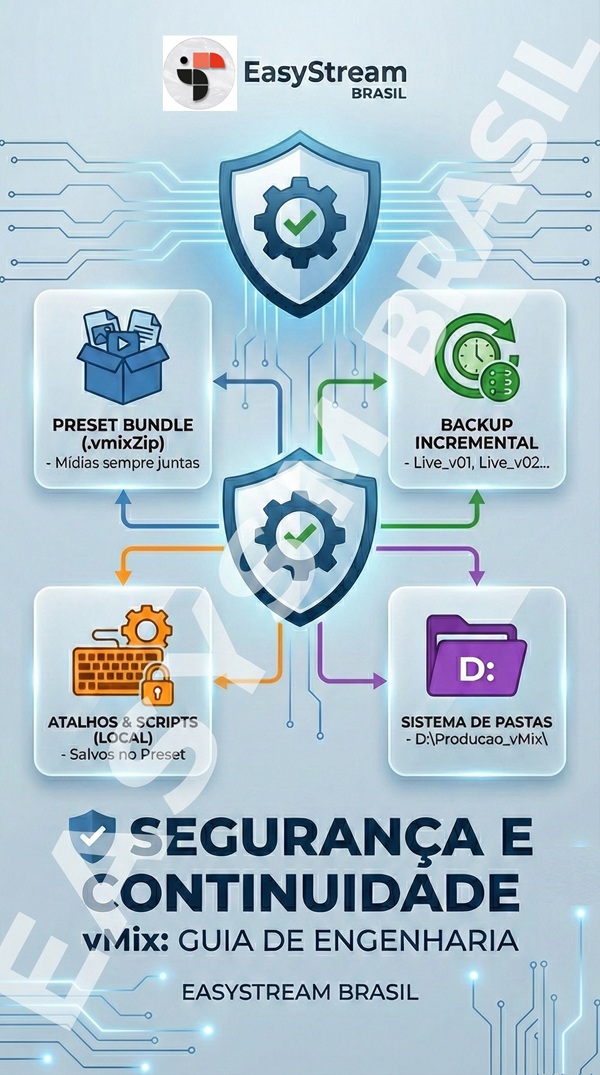
- A Solução Real: Use sempre o Preset Bundle (.vmixZip).
- Como fazer: Clique na seta ao lado de
Save Ase selecioneSave As Bundle. - 💡 Recomendação: O Bundle empacota vídeos, áudios e imagens em um único arquivo. Ao abrir em outro PC, o vMix extrai tudo automaticamente, mantendo sua List (Lista) intacta.
2. 🔄 Backup Incremental
Nunca salve o novo backup por cima do antigo. Se o computador travar durante o salvamento, ambos (o que estava aberto e o que estava no disco) podem ser perdidos.
- Ação: Use nomes com marcas temporais. Ex:
Live_Show_v01,Live_Show_v02. - 🤖 Dica Pro: No vMix, o botão “Last” (último) na barra de presets permite recuperar a sessão que o software salvou automaticamente antes de fechar.
- 💡 Recomendação: Faça um backup incremental a cada mudança significativa na configuração.
3. ⌨️ Atalhos e Scripts: O Segredo do “Local vs Global”
Para não perder suas automações ao formatar o PC ou trocar de máquina, você precisa entender onde elas são armazenadas.
- 📍 Atalhos/Scripts LOCAIS: Marcados como “Local”, eles são salvos dentro do arquivo do Preset. São ideais para funções específicas de um evento.
- 🌍 Atalhos/Scripts GLOBAIS: Salvos no registro do Windows do PC. Eles não viajam com o arquivo
.vmix. - 💡 Recomendação: Para migração total, vá em
Settings>Exportpara gerar um arquivo.config. Ele guarda todas as suas preferências globais, perfis de hardware e scripts que não estão vinculados a um projeto específico.
🚫 4. Onde JAMAIS salvar seus arquivos
A localização física dos dados no seu HD determina a sobrevivência deles em caso de problemas técnicos.
- ❌ Desktop (Área de Trabalho) e Downloads: O Windows gerencia essas pastas de forma volátil. Atualizações de perfil podem “limpar” esses locais ou alterar os caminhos de acesso.
- ❌ Diretório Executável do vMix: Nunca salve nada em
C:\Program Files (x86)\vMix. Ao atualizar o software, o instalador pode deletar pastas desconhecidas. - ✅ O Local Ideal: Crie uma partição de dados (Ex: Disco D:) ou uma pasta na raiz do sistema (Ex:
C:\EasyStream_Projetos\).
☁️ 5. Nuvem e Sincronização Inteligente
Se você usa OneDrive ou Google Drive para trabalhar em equipe:
- O Problema: O caminho
C:\Users\Joao\OneDriveé diferente deC:\Users\Maria\OneDrive. Isso quebra suas Lists. - 💡 Recomendação: Mapeie a pasta da nuvem como uma Unidade de Rede Virtual (ex: Unidade
V:). Assim, em qualquer computador, o caminho será sempreV:\Videos\Intro.mp4.
📂 6. Manual de Nomenclatura e Organização (Padrão EasyStream)
A organização das pastas é o que separa amadores de profissionais. Siga esta estrutura na raiz do seu Disco D: para nunca mais perder um arquivo:
📂 Estrutura de Pastas Sugerida:
D:\PRODUCAO_VMIX\📂 01_PRESETS(Arquivos .vmix e .vmixZip)📂 02_VIDEOS(VT’s, BG’s, Loops)📂 03_AUDIOS(Trilhas, BGMs, Efeitos)📂 04_GRAPHICS(PNGs, Logos, Overlays)📂 05_SCRIPTS(Cópias em .txt dos seus scripts VB.NET)
🏷️ Regras para Nomes de Arquivos:
- Sem caracteres especiais: Evite acentos, cedilha ou símbolos como
@#$%. Use_(underscore) em vez de espaços.- ❌
Vídeo de Introdução Atualizado!!.mp4 - ✅
2024_05_20_VIDEO_INTRO_V01.mp4
- ❌
- Referência por Nome no Script: Em seus scripts, sempre busque o input pelo Nome e não pelo número da posição.
- ✅
Input.Find("Câmera_Principal")– Isso garante que o script funcione mesmo que você mude a câmera de lugar na mesa.
- ✅
🛠️ 7. Check-list de Segurança
| Ativo | Melhor Prática | Ferramenta |
| Mídias e Listas | Criar pacote completo | .vmixZip (Bundle) |
| Automação | Marcar como “Local” | Shortcuts/Scripts Tab |
| Config. Gerais | Exportar perfil global | Settings > Export |
| Arquivos | Evitar pastas de sistema | Disco D: ou C:\Raiz |
🏁 8.Resumo
Seguir esses protocolos da EasyStream Brasil transforma sua estação de trabalho em um ambiente profissional e resiliente. Lembre-se: na produção ao vivo, quem tem um backup não tem nenhum; quem tem dois, tem um. Mantenha seus atalhos locais, seus arquivos vmixZip atualizados e seus arquivos longe do Desktop para garantir que seu único foco seja a qualidade do seu conteúdo!
💡 Gostou da novidade? Para se manter atualizado com as exigências do mercado e dominar as novas ferramentas do vMix, confira nossos cursos e licenças oficiais aqui na EasyStream Brasil.
Política de Confidencialidade: A EasyStream Brasil reserva-se o direito de preservar a identidade de seus clientes e os detalhes técnicos específicos de seus projetos. Devido à natureza altamente personalizada de nossas soluções, mantemos rigoroso sigilo para garantir a privacidade e a segurança estratégica de cada cliente.
© 2026 EasyStream Brasil. Todos os direitos reservados.
Este material é protegido pela Lei de Direitos Autorais (Lei nº 9.610/98). A reprodução total ou parcial, distribuição, transmissão, exibição ou criação de obras derivadas deste conteúdo sem a autorização expressa e por escrito da EasyStream Brasil é estritamente proibida.