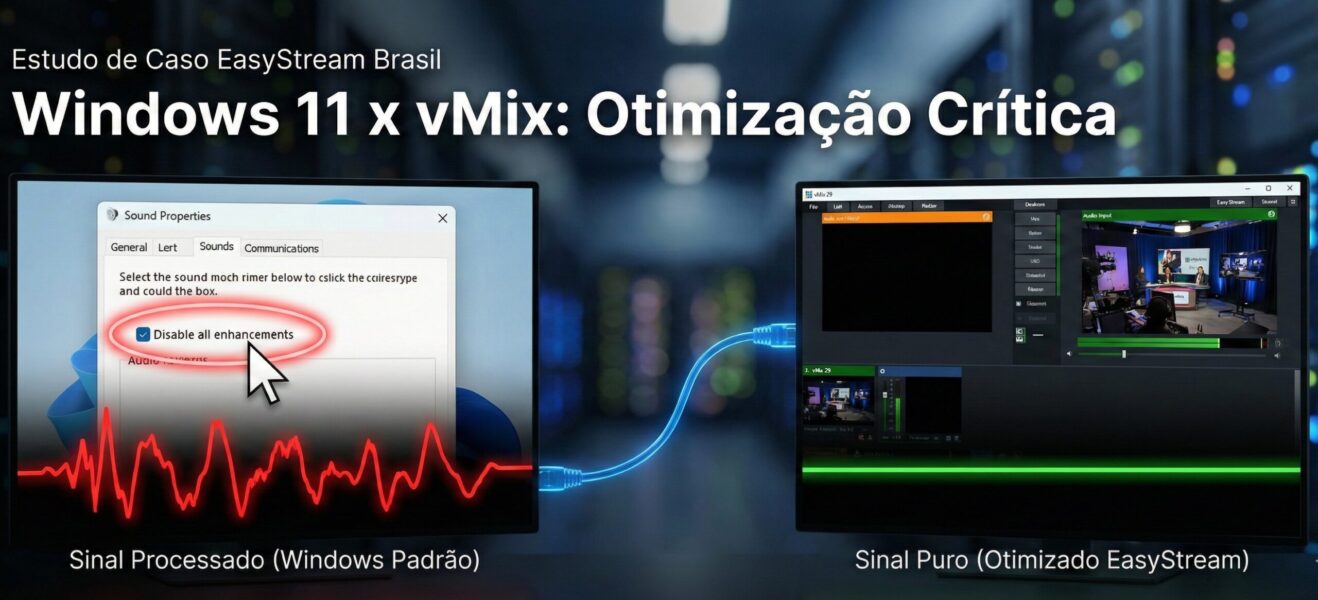
Estudo de Caso EasyStream Brasil:
Otimização Crítica do Windows 11 para Produção ao Vivo com vMix
Assunto: Mitigação de conflitos de processamento de áudio/vídeo no Windows 11 e análise comparativa de versões (Home vs. Pro).
- O Desafio: A Migração do Windows 10 para o 11
Com o fim do ciclo de vida do Windows 10 se aproximando e a atualização contínua do hardware de nossos clientes, a migração para o Windows 11 tornou-se inevitável.
Embora o vMix 29 (lançado em outubro de 2025) seja totalmente compatível com o Windows 11, nossa equipe de engenharia identificou um padrão de chamados de suporte relacionados a “artefatos de áudio”, “ecos metálicos” e “instabilidade de ganho” após a atualização do sistema operacional.
A raiz do problema não está no vMix, mas na forma como o Windows 11 gerencia o processamento de sinais multimídia por padrão, visando melhorar a experiência do usuário doméstico (filmes, chamadas de conferência), mas prejudicando o fluxo de sinal puro (raw) necessário para produção profissional.
- Diagnóstico Técnico: Aprimoramentos de Sinal
O Windows 11 introduziu, de forma mais agressiva que seu antecessor, recursos de “Aprimoramento de Áudio” (Audio Enhancements) e processamento automático de vídeo.
- No Áudio: O sistema aplica equalização, bass boost e, pior para nós, processamento de “correção de sala” ou nivelamento de volume (Loudness Equalization) diretamente no driver do dispositivo, antes que o áudio chegue ao vMix. Isso cria latência e altera a mixagem original.
- No Vídeo: O Windows tenta aplicar HDR automático ou filtros de nitidez em reproduções de vídeo, o que pode consumir recursos da GPU desnecessariamente e alterar a colorimetria da sua produção.
- Protocolo de Solução: Desativando o Processamento do Windows
Na EasyStream Brasil, desenvolvemos o seguinte Procedimento Operacional Padrão (POP) para preparar equipamentos Windows 11 para o vMix:
3.1. Desativando Aprimoramentos de Áudio
Para garantir que o vMix receba o áudio “limpo” e sem latência adicional:
- Acesse Configurações > Sistema > Som.
- Clique em Mais configurações de som (ou vá diretamente ao Painel de Controle de Som clássico).
- Na aba Reprodução (e também em Gravação para microfones), clique com o botão direito no dispositivo utilizado e selecione Propriedades.
- Procure pela aba Aprimoramentos (Enhancements) ou, em alguns drivers, na aba Avançado.
- Marque a caixa “Desabilitar todos os aprimoramentos” (Disable all enhancements) ou “Desabilitar efeitos sonoros”.
- Dica EasyStream: Se a aba não existir, verifique o software proprietário da sua interface de áudio (Realtek, Focusrite, etc.) e desative os efeitos lá.
- Elaborar este procedimento para cada entrada de áudio.
3.2. Desativando Processamento Automático de Vídeo
Para evitar que o Windows interfira na reprodução de clipes dentro do vMix:
- Acesse Configurações > Aplicativos > Reprodução de vídeo.
- Desative a opção “Processar vídeo automaticamente para aprimorá-lo”.
- Se disponível, desative também opções de HDR automático se o seu fluxo de trabalho não for especificamente HDR, para evitar mapeamento de tons incorreto.
- Análise Estratégica: Windows 11 Home vs. Windows 11 Pro
Uma dúvida recorrente em nossa consultoria é sobre a necessidade da versão “Pro”. Do ponto de vista da Engenharia de Redes e Computação, a EasyStream Brasil recomenda enfaticamente o Windows 11 Pro para qualquer máquina de produção vMix crítica.
Abaixo detalhamos o porquê, focando no Controle de Ambiente:
4. O Poder das Diretivas de Grupo (Group Policy – GPO)
A maior diferença técnica é o acesso ao gpedit.msc (Editor de Diretiva de Grupo Local), inexistente na versão Home.
- Controle de Windows Update: No meio de uma transmissão, a última coisa que você quer é o Windows baixando atualizações e consumindo largura de banda e I/O de disco. No Pro, podemos configurar regras estritas para impedir atualizações automáticas fora de janelas de manutenção.
- Drivers de Hardware: O Windows 11 tende a atualizar drivers de placas de captura (Blackmagic, Yuan, Magewell) ou drivers de GPU (NVIDIA) automaticamente. Isso é desastroso em produção. Via GPO no Windows 11 Pro, podemos bloquear a atualização de drivers específicos que já foram homologados e testados pela nossa equipe.
5. Gerenciamento e Rede
- Remote Desktop (RDP): O Windows 11 Pro permite que a máquina seja acessada via Microsoft Remote Desktop nativo. Isso é crucial para suporte remoto de alta performance dentro da LAN, sem depender de softwares de terceiros (como TeamViewer/AnyDesk) que consomem mais recursos e introduzem latência de vídeo.
- BitLocker: Embora deva ser usado com cautela em máquinas de alta performance de disco, o Pro oferece criptografia completa, essencial para clientes corporativos que exigem segurança de dados.
- Conclusão
A atualização para o Windows 11 é segura para usuários de vMix, desde que o ambiente seja “limpo” dos processamentos automáticos que o sistema tenta impor.
A combinação do vMix 29 (que trouxe melhorias massivas de performance no Replay e redução de uso de CPU) com um Windows 11 Pro devidamente configurado (sem aprimoramentos de áudio e com atualizações controladas via GPO) resulta na plataforma mais estável e profissional disponível no mercado hoje.
Recomendação Final da EasyStream:
- Atualize para o vMix 29
- Use Windows 11 Pro.
- Desative todos os “Enhancements” de áudio e vídeo do sistema operacional.
Maiores informações acesse : https://EasyStream.com.br
Política de Confidencialidade: A EasyStream Brasil reserva-se o direito de preservar a identidade de seus clientes e os detalhes técnicos específicos de seus projetos. Devido à natureza altamente personalizada de nossas soluções, mantemos rigoroso sigilo para garantir a privacidade e a segurança estratégica de cada cliente.
© 2026 EasyStream Brasil. Todos os direitos reservados.
Este material é protegido pela Lei de Direitos Autorais (Lei nº 9.610/98). A reprodução total ou parcial, distribuição, transmissão, exibição ou criação de obras derivadas deste conteúdo sem a autorização expressa e por escrito da EasyStream Brasil é estritamente proibida.