🚀 Introdução:
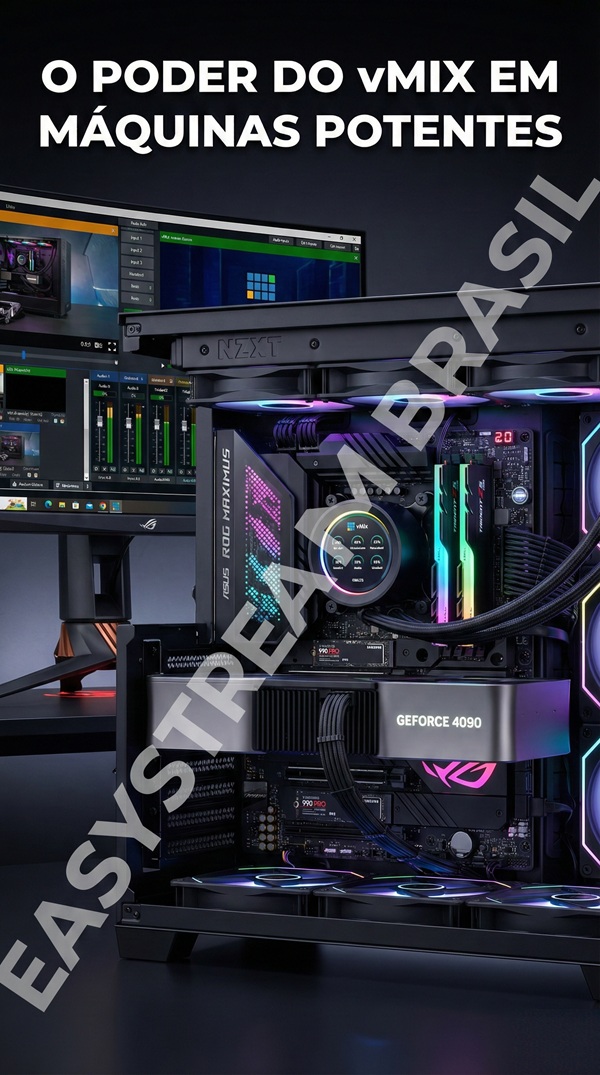
Olá , LiveStreamer, aqui é o Eng. Eduardo Freitas. Muitos clientes se esforçam para investir em hardware de ponta, adquirindo “super máquinas” e depois se decepcionam com o desempenho do vMix. É importante entender que o vMix funciona de maneira diferente de jogos ou softwares de edição como Premiere ou DaVinci. Ele exige processamento em tempo real.
Vamos avaliar passo a passo como transformar uma máquina potente em uma estação de transmissão de qualidade, ajustando a arquitetura de hardware, frequências e software.
🏛️ Parte 1: Arquitetura de Hardware e Fundação do Projeto
Antes de criar o primeiro input, a montagem física e as definições “Master” estabelecem o teto da sua performance. Detalhes como trilhas elétricas e a frequência dos monitores são a base de tudo.
🛣️ 1. As PCI Lanes no vMix
Imagine que o processador (CPU) é o centro de uma cidade e os dados são carros. As PCI Lanes são as faixas da rodovia que ligam a CPU às placas.
- O Cenário: Um processador comum tem um número limitado de faixas (ex: 20 ou 24 lanes diretas).
- O Ajuste Crítico:
- Placa de Vídeo (GPU): Deve ser instalada sempre no primeiro slot PCIe . Este é geralmente o único slot que garante x16 lanes (16 faixas exclusivas) direto para a CPU. Se você colocá-la em um slot inferior, ela pode rodar em x8 ou x4, cortando a performance pela metade.
- Placas de Captura: Devem ser instaladas nos slots inferiores.
- Atenção: Evite instalar discos M.2 em slots que compartilham ou concorrem com a placa de vídeo (consulte o manual da placa-mãe).
📺 2. Monitores: Conexão e a Armadilha dos “Hertz” (Hz)
Aqui reside um erro comum em máquinas gamers usadas para transmissão.
- Onde Conectar: NUNCA conecte monitores na saída da Placa-Mãe (Onboard). Todos os monitores (Principal, Multiview, Projetor) devem ser conectados diretamente na Placa de Vídeo Dedicada (NVIDIA).
- A Explicação Técnica: Se você liga um monitor na placa-mãe, o Windows obriga a CPU a processar o vídeo básico e enviá-lo pelo barramento de memória, criando um engarrafamento desnecessário.
- A Solução: Todos os monitores (Principal, Multiview, Projetor) devem ser conectados diretamente na Placa de Vídeo Dedicada (NVIDIA).
- A Questão da Frequência (Hz): Monitores “Gamer” costumam ter 144Hz, 240Hz, etc. Porém, o vídeo de transmissão geralmente é 60Hz (ou 59.94Hz).
- O Problema: Se o vMix tenta renderizar a 59.94 quadros por segundo, mas seu monitor está pedindo 144 atualizações por segundo, o Windows precisa fazer cálculos de sincronia que causam micro-travamentos (stuttering) na imagem do vMix.
- A Solução Prática: Vá nas Configurações de Exibição do Windows > Configurações Avançadas de Tela e force a taxa de atualização de todos os monitores para 60Hz (ou 59.94Hz se disponível). Isso alinha fisicamente o monitor com o padrão de vídeo broadcast, garantindo fluidez total.
🎛️ 3. “Master Frame Rate” no vMix
Antes de adicionar câmeras, você deve definir o “batimento cardíaco” do seu projeto.
- Resolução e Framerate: Ao clicar em Settings > Display, você define o padrão do projeto.
- A Recomendação EasyStream: Para o Brasil e internet (YouTube/Facebook), recomendamos fortemente o uso do padrão NTSC 1080p 59.94p.
- Por que 59.94p e não 60p? O 59.94p é o padrão histórico de broadcast colorido compatível com a maioria das câmeras profissionais e placas de captura. Usar 60p “redondo” pode causar pequenos descompassos de áudio ao longo de horas de transmissão.
- Por que não 4K? A menos que seu cliente exija entrega final em 4K, opere o vMix em 1080p. Fazer o downscale (redução) apenas na saída de streaming economiza recursos preciosos.
- Regra Importante: Se o seu Master é 59.94p, suas câmeras devem estar configuradas internamente para gravar/sair em 59.94p. O alinhamento perfeito entre Câmera > Placa de Captura > vMix Master resulta em Zero Latência e processamento mínimo da CPU.
🛑 4. Duas Placas de Vídeo (Multi-GPU) com vMix
- Observação: Usar duas placas de vídeo (ex: duas RTX 4080) não ajuda o vMix.
- Por que? O vMix não suporta SLI/Crossfire. Ao usar duas placas, os dados precisam ser copiados de uma para a outra via barramento PCIe para serem exibidos, gerando latência.
- Recomendação: Use apenas uma placa de vídeo potente (RTX 4090) para gerenciar tudo.
🧠 5. Memória RAM para o vMix : Dual Channel
- O Erro Comum: Usar apenas um pente de 32GB de RAM.
- A Explicação Prática: Imagine carregar tijolos com uma mão só (Single Channel) versus usar as duas mãos (Dual Channel). Com um pente só, a largura de banda da memória cai pela metade.
- Impacto no vMix: O vMix trafega gigabytes de vídeo não comprimido por segundo. Em Single Channel, a memória engasga, causando perda de frames.
- Solução: Sempre use pares (2x 16GB ou 2x 32GB) nos slots corretos (geralmente slots 2 e 4) para ativar o Dual Channel.
🎨 Parte 2: A Supremacia NVIDIA e Engenharia de Software
O vMix é um software desenhado sobre tecnologias específicas. Escolher a ferramenta certa é vital.
💚 1. NVIDIA vs. AMD: Uma Questão de Linguagem
- O Fato: Placas AMD (Radeon) são ótimas para jogos, mas o vMix “fala” a língua da NVIDIA.
- Tecnologia CUDA: O vMix utiliza bibliotecas CUDA (exclusivas da NVIDIA) para processar cores e redimensionar imagens.
- Encoder NVENC: A NVIDIA possui um chip dedicado para streaming (NVENC). Placas AMD não têm isso com a mesma eficiência no vMix.
- Conclusão: Para uma workstation vMix, a NVIDIA é um requisito obrigatório.
⚙️ 2. Configuração de GPU Principal
Mesmo com uma NVIDIA instalada, o Windows pode tentar usar a placa integrada da Intel para economizar energia.
- Ação Didática:
- Abra o Painel de Controle NVIDIA > Gerenciar configurações 3D.
- Na aba Configurações do Programa, ache o
vMix64.exe. - Selecione “Processador NVIDIA de Alto Desempenho”.
🎚️ Parte 3: Fluxo de Trabalho (Workflow)
A organização dos inputs afeta a performance tanto quanto o hardware.
📉 1. Evite o “Up/Down Scaling” Desnecessário
- O Problema: Se seu Master é 1080p 59.94, mas você insere vídeos em 4K 24p, o vMix precisa recalcular cada pixel, 60 vezes por segundo.
- A Solução Fluida: Converta vídeos para 1080p 59.94 antes do evento e configure as câmeras para a mesma resolução. O objetivo é que ( para frame de 59.94 ) o indicador de Render Time fique abaixo de 10ms.
🎥 2. Hardware Encoder
- Diagnóstico: CPU em 100% e GPU ociosa? Você não está usando o Hardware Encoder.
- Correção: Nas abas de Recording e Streaming, marque a caixa ☑️ Use Hardware Encoder. Isso transfere o peso da compressão para a placa de vídeo.
✅ Resumo do Check-list
Para protegem a produção com vMix contra travamentos:
- [ ] Master: Projeto definido em 1080p 59.94p.
- [ ] Monitores: Todos em 60Hz/59.94Hz no Windows.
- [ ] Memória: Dual Channel ativo.
- [ ] PCIe: GPU no slot x16. Capturas nos demais slots.
- [ ] NVIDIA: Perfil de Alto Desempenho ativado no driver.
- [ ] vMix: Hardware Encoder ativado no Stream/Gravação.
Seguindo estes passos, você transformará força bruta em estabilidade profissional.
💡 Gostou da novidade? Para se manter atualizado com as exigências do mercado e dominar as novas ferramentas do vMix, confira nossos cursos e licenças oficiais aqui na EasyStream Brasil.
Política de Confidencialidade: A EasyStream Brasil reserva-se o direito de preservar a identidade de seus clientes e os detalhes técnicos específicos de seus projetos. Devido à natureza altamente personalizada de nossas soluções, mantemos rigoroso sigilo para garantir a privacidade e a segurança estratégica de cada cliente.
© 2026 EasyStream Brasil. Todos os direitos reservados.
Este material é protegido pela Lei de Direitos Autorais (Lei nº 9.610/98). A reprodução total ou parcial, distribuição, transmissão, exibição ou criação de obras derivadas deste conteúdo sem a autorização expressa e por escrito da EasyStream Brasil é estritamente proibida.