Estudo de Caso EasyStream Brasil
1. O Cenário
Na EasyStream Brasil, frequentemente recebemos chamados de suporte de usuários de vMix relatando alguns sintomas principais:
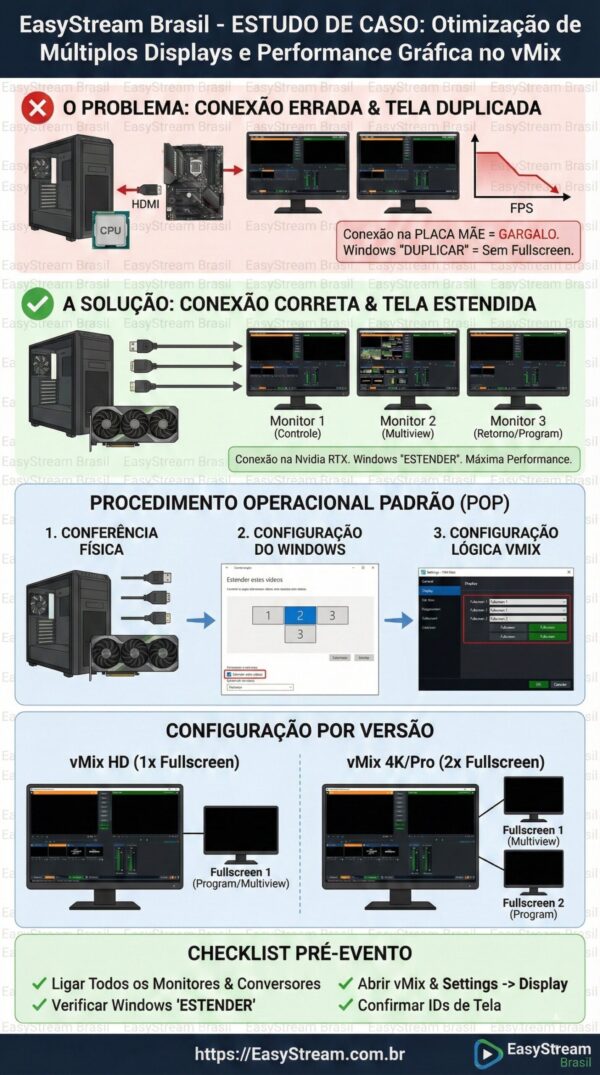
- “Tela Preta” ou Duplicada: Ao tentar enviar a imagem para um projetor ou telão, a saída mostra exatamente a mesma tela de controle do usuário (interface do vMix) ou não exibe nada.
- Queda Brusca de Performance (GPU Overload): O
Render Timesobe drasticamente, causando “engasgos” no vídeo, mesmo em máquinas potentes. - Vídeo sendo enviado para tela principal ao invés por exemplo do telão ou tela de retorno
A raiz desses problemas quase sempre reside na configuração incorreta do ambiente Windows e na conexão física dos monitores, antes mesmo do vMix ser aberto.
2. Análise Técnica e Infraestrutura
Para garantir a estabilidade profissional exigida em eventos ao vivo, a infraestrutura deve respeitar a arquitetura de barramento de dados do computador.
2.1. A Regra de Ouro do Hardware (GPU Dedicada)
O vMix é um software que depende intensamente da GPU (Unidade de Processamento Gráfico). Para obter o desempenho ideal, todos os monitores envolvidos na produção (Monitor de Controle, Multiview e Saída de Program/Telão) devem estar conectados diretamente às saídas da placa de vídeo dedicada (Nvidia RTX).
- O Erro Comum: Conectar monitores secundários na saída de vídeo da Placa Mãe (vídeo integrado da CPU).
- A Consequência: O manual do vMix adverte explicitamente que “todos os monitores no computador devem ser conectados à mesma Placa Gráfica”. Quando se usa a placa mãe, o Windows obriga a GPU dedicada a processar a imagem, enviá-la via barramento PCIe para a CPU/Memória RAM e depois para a saída da placa mãe. Isso cria um gargalo imenso, latência e queda de quadros.
2.2. O Comportamento do Windows
O vMix precisa de telas de vídeo exclusivas para suas saídas “Fullscreen”. Se o Windows estiver configurado para “Duplicar Telas”, o vMix perde a capacidade de gerenciar independentemente o que vai para o projetor e o que fica no monitor do usuário. Além disso, atualizações do Windows ou desconexões de cabos HDMI podem fazer o sistema operacional reverter para “Duplicar” ou alterar a numeração das telas (ID 1, 2, 3) sem aviso prévio.
3. Procedimento Operacional Padrão (POP)
Abaixo descrevemos o fluxo técnico que implementamos como padrão na EasyStream Brasil para configurar corretamente o vMix HD e o vMix 4K.
Passo 1: Conferência Física
Certifique-se de que sua placa Nvidia RTX possui saídas suficientes (ex: 3x DisplayPort + 1x HDMI).
- Monitor 1 (Usuário): Cabo DisplayPort na RTX.
- Monitor 2 (Multiview/Telão): Cabo HDMI/DisplayPort na RTX.
- Monitor 3 (Retorno – Apenas vMix 4K/Pro): Cabo HDMI/DisplayPort na RTX.
- Jamais conecte na saída da placa-mãe.
Passo 2: Configuração do Sistema Operacional (Antes de abrir o vMix)
- Na área de trabalho do Windows, clique com o botão direito e selecione Configurações de Exibição.
- Verifique a disposição das telas.
- No menu “Vários vídeos”, altere a opção de “Duplicar estes vídeos” para “Estender estes vídeos”.
- Identifique qual número (1, 2 ou 3) corresponde a cada monitor físico clicando no botão “Identificar”.
Passo 3: Configuração Lógica no vMix
A capacidade de envio de vídeo depende da licença adquirida. O vMix trata essas saídas externas através do recurso Fullscreen.
Cenário A: Usuário vMix HD (Limite de 1 Saída Fullscreen) O vMix HD suporta apenas 1x saída Fullscreen. Portanto, o sistema gerencia duas telas físicas no total:
- Tela 1 (Interface vMix): Onde o usuário trabalha.
- Tela 2 (Fullscreen): Configurável para ser o Multiview (para o usuário ver todas as câmeras) OU o Program (para enviar ao telão/streaming).
- Configuração: Vá em
Settings -> Display. EmFullscreen Display, selecione o monitor correspondente (ex: Display 2). - Dica: Se você precisa de Multiview E Saída para Telão no vMix HD, você está limitado. Terá que escolher um dos dois para a saída física, pois a licença HD limita a 1 saída externa direta de Fullscreen.
- Configuração: Vá em
Cenário B: Usuário vMix 4K ou Pro (Limite de 2 Saídas Fullscreen) Estas versões permitem 2x saídas Fullscreen independentes. O sistema gerencia três telas físicas:
- Tela 1 (Interface vMix): Controle.
- Tela 2 (Fullscreen 1): Geralmente configurada como Multiview para o diretor de corte.
- Tela 3 (Fullscreen 2): Geralmente configurada como Output (Program) para alimentar projetores, painéis de LED ou retorno de palco.
- Configuração: Vá em
Settings -> Display. - Defina
Fullscreen 1para o monitor físico do Multiview (ex: Display 2). - Defina
Fullscreen 2para o monitor físico do Telão (ex: Display 3). - Clique nos botões “Fullscreen” na interface principal para ativar as saídas.
- Configuração: Vá em
4. Conclusão e Recomendação Técnica
A configuração de Área de Trabalho Estendida é mandatória para o funcionamento correto do mecanismo de renderização do vMix.
Recomendamos que todo usuário adote o seguinte checklist antes de cada evento:
- Ligar todos os monitores e conversores antes de iniciar o vMix.
- Verificar no Windows se as telas estão “Estendidas”.
- Abrir o vMix.
- Ir em
Settings -> Displaye confirmar se oDisplay 1eDisplay 2ainda correspondem aos monitores físicos corretos, pois o Windows pode trocar a ordem dos IDs (ex: o que era Display 2 virar Display 3) ao trocar cabos de porta na placa de vídeo.
Seguindo este protocolo, garantimos a integridade do sinal e o máximo desempenho do hardware Nvidia RTX.
Outros Estudos Técnicos você encontra no nosso site : EasyStream.com.br