Olá LiveStreamer, aqui é o Eng. Eduardo Freitas da EasyStream Brasil. A cor não é apenas estética; é a identidade da sua transmissão. Uma imagem lavada passa falta de profissionalismo, enquanto uma imagem com contraste correto transmite autoridade. Vamos conhecer alguns ajustes de cor que podemos fazer no vMix.
🟢 Nível 1: O Básico (Ajustes Rápidos)
Ideal para quando você tem pouco tempo e precisa salvar uma imagem ruim rapidamente.
No vMix, clique na Engrenagem (Configurações) da sua câmera e vá para a aba Colour Adjust.
🛠️ As Ferramentas Simples
- Black Stretch / White Stretch:
- O que o Engenheiro diz: Expansão dinâmica do ponto preto e branco.
- O que isso significa: Se a imagem está cinzenta demais, suba o Black Stretch. Se está escura demais, suba o White Stretch. É como esticar um lençol curto para cobrir a cama.
- Saturation (Saturação):
- Controla a “vida” das cores.
- Dica EasyStream: Em eventos corporativos (palestras de advogados, médicos), reduza levemente a saturação para dar seriedade. Em cultos ou shows, pode-se aumentar um pouco.
🔵 Nível 2: O Profissional (Color Grading de 3 Vias)
Aqui entramos no padrão da indústria de cinema e TV.
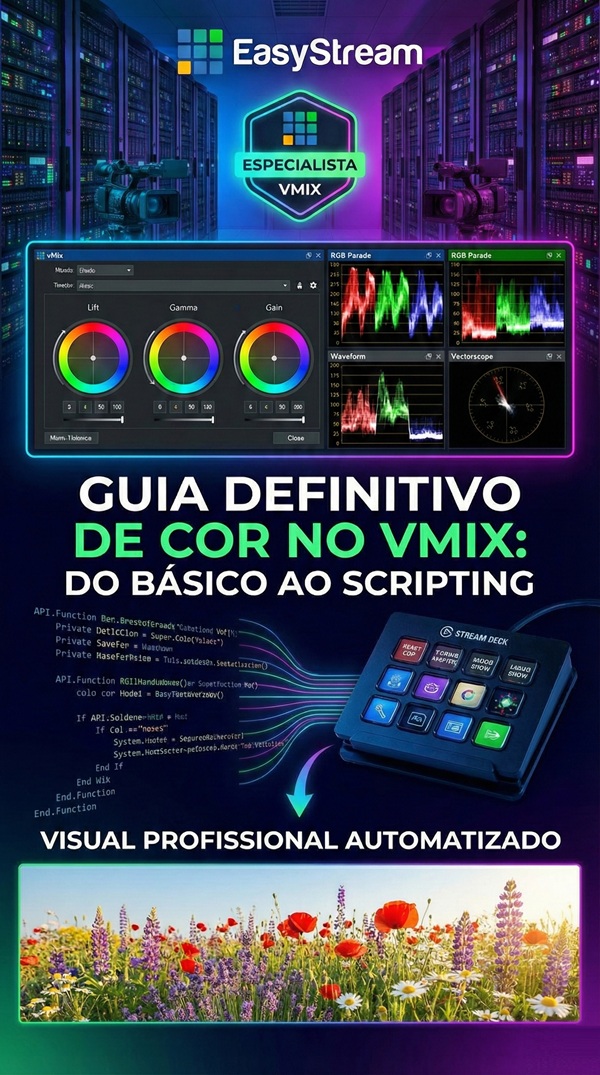
Vá para a aba Colour Correction. Você verá três círculos cromáticos. Esse sistema é chamado de Lift, Gamma, Gain.
🏗️ A Regra da Construção
Imagine que ajustar a cor é como construir uma casa:
- ⚫ Lift (Pedestal / Sombras): A Fundação.
- Controla os pretos e sombras escuras.
- Ação: Ajuste até que o preto da roupa ou do fundo seja preto profundo, não cinza escuro.
- 🌗 Gamma (Médios): As Paredes.
- Controla os tons médios (onde vive a pele humana).
- Ação: Use para clarear o rosto do apresentador sem estourar o fundo branco. É o ajuste mais importante para a beleza.
- ⚪ Gain (Ganho / Luzes): O Teto.
- Controla os brancos e brilhos altos.
- Ação: Define o brilho máximo. Cuidado para não subir demais e fazer o branco virar uma mancha sem detalhes (“clipar”).
🔬 Nível 3: A Ciência (Monitores de Onda/Scopes)
O olho humano é enganado facilmente pelo monitor. Os gráficos não mentem.
Clique no ícone de Barras Coloridas na janela de Preview para abrir os Scopes profissionais.
📊 As Ferramentas da Verdade
- Waveform Monitor (Luminosidade):
- Mostra a luz da esquerda para a direita.
- Regra de Ouro: O gráfico não deve tocar o teto (100 IRE – estourado) nem ficar achatado no chão (0 IRE – perda de sombra). Mantenha a imagem “respirando” entre essas linhas.
- RGB Parade (Balanço de Branco):
- Mostra Vermelho, Verde e Azul separados.
- O Segredo do Branco Perfeito: Se você apontar para algo branco (uma folha de papel), os três gráficos (R, G, B) devem estar na mesma altura. Se o Azul estiver mais alto, sua imagem está fria. Se o Vermelho estiver mais alto, está quente.
- Vectorscope (Pele e Saturação):
- Mostra a cor em um círculo.
- Truque da Pele: Existe uma linha imaginária entre o Amarelo e o Vermelho (posição de 10h ou 11h no relógio). A pele humana deve sempre cair sobre essa linha, não importa a etnia da pessoa.
🤖 Nível 4: Engenharia e Automação (Scripting VB.NET)
Como profissional da EasyStream, é aqui que eu recomendo que você invista tempo. Scripts economizam tempo e evitam erros humanos.
Para usar: Vá em Settings > Scripting > Add.
📜 Script 1: O “Panic Button” (Reset Total)
Deu tudo errado? Alguém mexeu onde não devia? Volte ao zero em 1 clique.
VB.Net
' Nome do Script: ResetCor
Dim inputName As String = "Camera 1"

' Reseta Lift, Gamma e Gain para o padrão
API.Function("ColourCorrectReset", Input:=inputName)

' Tenta o balanço de branco automático para corrigir temperatura
API.Function("SetCCWhiteBalanceAuto", Input:=inputName)

Console.WriteLine("Cor da " & inputName & " salva pelo gongo!")
📜 Script 2: O “Clonador” (Copiar e Colar Inteligente)
A Câmera 1 ficou perfeita. Copie para a 2 e a 3 instantaneamente.
VB.Net
' Nome do Script: CopiarCorMaster
Dim camMaster As String = "Camera 1"
Dim targets As String() = {"Camera 2", "Camera 3"}

' Copia da Master
API.Function("ColourCorrectCopy", Input:=camMaster)

' Cola nas outras
For Each cam In targets
    API.Function("ColourCorrectPaste", Input:=cam)
    Sleep(50) ' Pequena pausa para o processador respirar
Next
📜 Script 3: Mudança de Atmosfera (Dia para Noite)
Transforme a “vibe” do podcast ou show ao vivo.
VB.Net
' Nome do Script: ModoDramatico
Dim cameras As String() = {"Camera 1", "Camera 2"}

For Each cam In cameras
    ' Saturação 1.5 (Mais cor)
    API.Function("SetCCSaturation", Input:=cam, Value:="1.5")
    ' Lift -0.1 (Sombras mais escuras/contraste)
    API.Function("SetCCLiftY", Input:=cam, Value:="-0.1")
Next
🏆 Fluxo de Trabalho (Workflow) Recomendado
Se você chegou no local do evento agora, siga esta ordem para não errar:
- 💡 Iluminação Física: Resolva a luz real primeiro. Software não conserta escuridão total sem gerar ruído (granulação).
- ⚙️ Reset: Rode o script de “Reset” para garantir que não há configurações antigas.
- 📉 Balanço de Branco (RGB Parade): Use uma folha branca e alinhe os canais R, G e B.
- ⚫ Ajuste o Preto (Lift): Faça o preto tocar a linha 0 no Waveform.
- ⚪ Ajuste o Branco (Gain): Faça o branco tocar a linha 90-100 no Waveform.
- 👱 Ajuste a Pele (Gamma): Olhe para o rosto do talento e ajuste o Gamma até ficar agradável.
- 🤖 Automação: Salve seus scripts para ajustes finos globais durante a live.
💡 Dica Final da EasyStream Brasil
Cuidado com o Vermelho! Sensores de câmeras digitais odeiam luzes vermelhas ou magentas muito fortes (comuns em igrejas e shows). Elas “estouram” (perdem detalhe) mais rápido que outras cores.
- Solução: Verifique o Vectorscope. Se o vetor vermelho estiver saindo do círculo, reduza a saturação ou o Gain específico do canal vermelho na aba de correção avançada.
Gostou da novidade? Para se manter atualizado com as exigências do mercado e dominar as novas ferramentas do vMix, confira nossos cursos e licenças oficiais aqui na EasyStream Brasil.
Política de Confidencialidade: A EasyStream Brasil reserva-se o direito de preservar a identidade de seus clientes e os detalhes técnicos específicos de seus projetos. Devido à natureza altamente personalizada de nossas soluções, mantemos rigoroso sigilo para garantir a privacidade e a segurança estratégica de cada cliente.
© 2026 EasyStream Brasil. Todos os direitos reservados.
Este material é protegido pela Lei de Direitos Autorais (Lei nº 9.610/98). A reprodução total ou parcial, distribuição, transmissão, exibição ou criação de obras derivadas deste conteúdo sem a autorização expressa e por escrito da EasyStream Brasil é estritamente proibida.