Resenha de Vídeo EasyStream Brasil
1. O que são Overlays e Canais de Overlay
- Conceito: Overlays (ou Downstream Keys – DSKs) são elementos sobrepostos à sua saída final de vídeo, como lower thirds, logos ou janelas de vídeo [00:00].
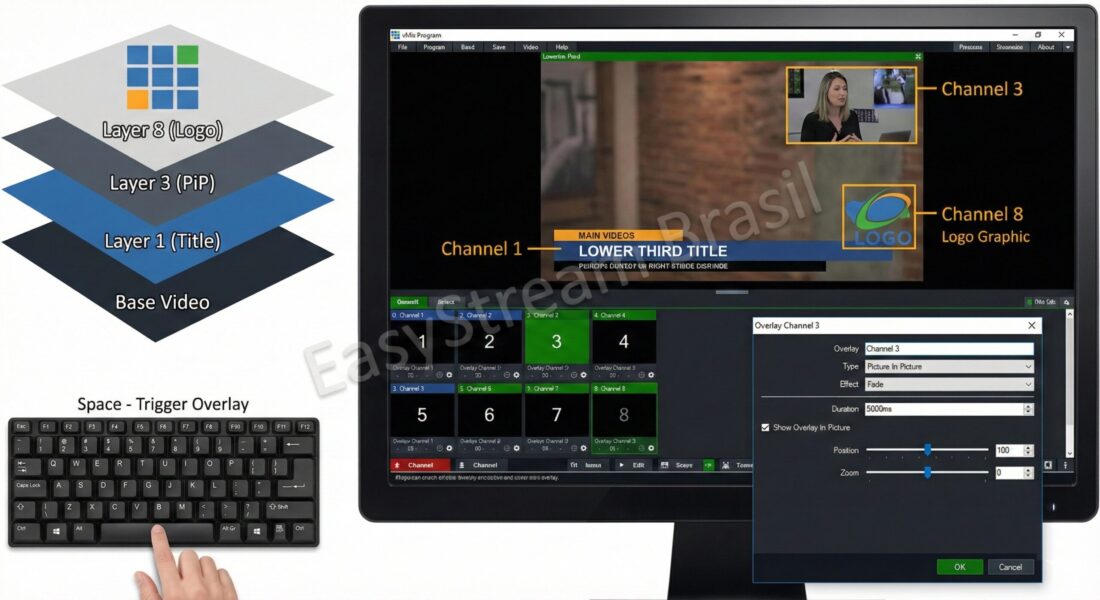
- Interface: No vMix, cada entrada possui botões numerados (1, 2, 3, 4, etc.) abaixo dela. Ao clicar em um número, você envia aquela entrada para o canal de overlay correspondente [00:39].
- Indicação Visual: O botão fica colorido (ex: verde) quando o overlay está ativo. Um indicador central na barra superior também mostra quais canais estão em uso [01:42].
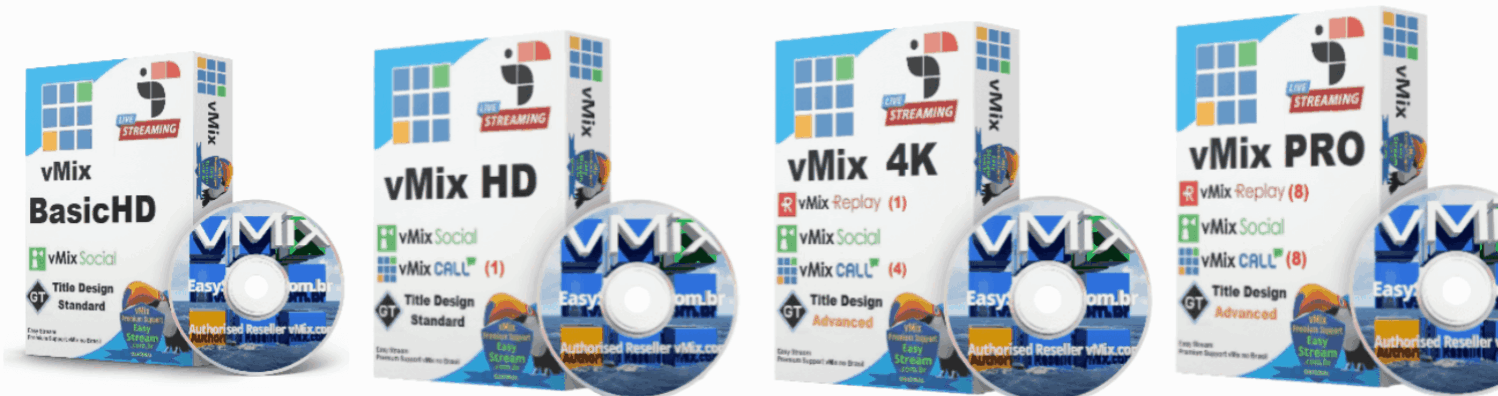
- Quantidade de Canais: A partir do vMix 29, existem 8 canais de overlay. Versões anteriores possuem 4, e a versão Basic HD possui apenas 1 [02:07].
2. Configuração dos Canais de Overlay
As configurações são acessadas no botão “Overlay” no canto inferior direito da interface [02:23].
- Tipo (Type): Define se o overlay será Fullscreen (tela cheia) ou Picture In Picture [02:40].
- Dica Técnica: Para títulos animados (GT Titles), recomenda-se usar o efeito Cut (corte seco) em vez de Fade, para não perder as animações de entrada/saída nativas do título [03:37].
- Duração (Duration): Define quanto tempo o overlay ficará na tela antes de sair automaticamente. Se definido como 0, o overlay fica na tela até ser desligado manualmente [04:01].
3. Configurando Picture-in-Picture (PiP)
Para criar janelas de vídeo menores (como intérpretes de LIBRAS ou convidados remotos):
- Selecione o tipo Picture In Picture nas configurações do canal de overlay desejado [06:10].
- Posicionamento: Você pode ajustar o tamanho (Zoom) e a posição (Pan X/Y) usando os sliders ou arrastando o mouse na janela de visualização segurando Shift para redimensionar [07:08].
- Bordas: É possível adicionar e personalizar bordas coloridas diretamente nessa janela [07:40].
4. Hierarquia e Prioridade
A ordem dos números importa. O canal 1 fica na camada mais baixa (fundo), enquanto o canal 8 fica no topo de tudo. Se você tiver sobreposições que ocupam o mesmo espaço, o número maior cobrirá o menor [08:38].
5. Automação com Atalhos (Shortcuts) e Triggers
Como engenheiro, recomendo fortemente o uso de automação para evitar erros operacionais:
- Shortcuts: Você pode mapear teclas (como a barra de espaço ou Stream Deck) para ativar/desativar overlays específicos [09:15].
- Triggers (Gatilhos): Permitem automatizar ações. Exemplo demonstrado: Ao cortar para uma câmera específica (OnTransitionIn), o vMix dispara automaticamente o título (lower third) daquela câmera após um atraso (ex: 2 segundos) [12:36].
6. Dicas Avançadas do Especialista
- Zoom Rápido: Se você tiver um overlay em PiP (ex: canal 8), clicar com o botão direito no número 8 da entrada fará com que ela vá para tela cheia temporariamente. Clicar com o direito novamente retorna ao tamanho PiP [14:36].
- Preview de Overlay: Clicar com o botão direito num número de overlay inativo permite visualizá-lo na janela de Preview antes de ir para o ar [14:51].
- Gráficos HTML: É comum dedicar um canal de overlay específico (ex: canal 7) apenas para gráficos baseados em navegador (HTML), mantendo-o sempre pronto para entrar [15:22].