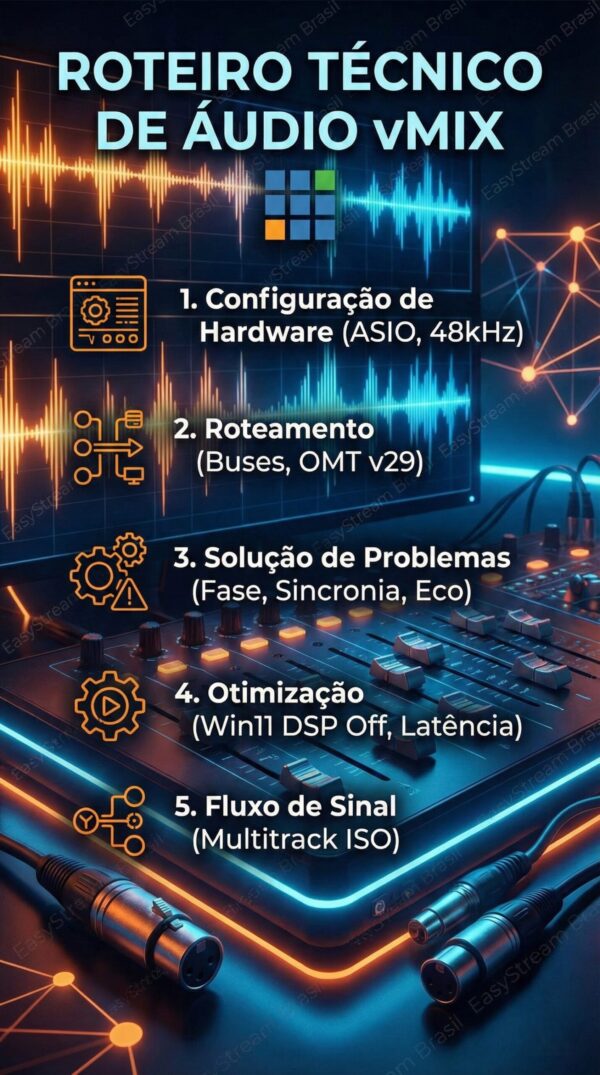
🎚️ Roteiro Técnico
1. 🛠️ ASIO4ALL: A Ponte Universal para Baixa Latência
O ASIO (Audio Stream Input/Output) é o padrão adotado para áudio no vMix. Se sua interface de áudio (Behringer U-Phoria, Focusrite Scarlett) tem driver próprio, use o do fabricante. Se você está usando a placa de som interna do PC (Realtek) ou dispositivos USB genéricos que não possuem ASIO nativo, o ASIO4ALL é a solução.
🔗 Onde baixar: Site Oficial ASIO4ALL (www.asio4all.org)
📝 Passo a Passo de Instalação e Configuração:
- Instalação: Baixe e instale a versão mais recente (v2.xx). Durante a instalação, marque a opção “Off-line Settings” se disponível.
- No vMix:
- Vá em
Add Input>Audio Input. - No menu “Audio Device”, selecione ASIO4ALL v2.
- Vá em
- Configuração Crítica (O Pulo do Gato):
- Ao selecionar o ASIO4ALL, um ícone verde aparecerá na bandeja do sistema (perto do relógio do Windows).
- Clique nesse ícone para abrir o painel do ASIO4ALL.
- Ative (acenda a luz) apenas os dispositivos que você quer usar no vMix. Desative os demais para evitar conflitos (aquele “X” vermelho indica que outra aplicação está segurando o áudio, feche navegadores se necessário).
- Dica de Engenheiro: Aumente o “ASIO Buffer Size” se ouvir estalos (crackling). Comece em 128 samples e suba para 256 ou 512 se necessário.
2. 🪟 Windows 11: Desativando “Melhorias” de Áudio (Artigo KB 353)
O Windows 11 vem com processamentos de sinal (DSP) ativados por padrão para “melhorar” chamadas de vídeo em laptops. Para produção profissional no vMix, isso é terrível, pois causa flutuação de volume, cortes de frequências e som robótico.
O Problema: O Windows aplica cancelamento de eco e ganho automático (AGC) antes do áudio chegar ao vMix.
✅ A Solução (Procedimento Obrigatório):
- No Windows, vá em Configurações > Sistema > Som.
- Clique em Mais configurações de som (ou Painel de Controle de Som clássico).
- Clique com o botão direito no seu dispositivo de gravação (Microfone/Linha) > Propriedades.
- Vá na aba Avançado.
- Em “Aprimoramentos de Sinal” (Signal Enhancements), desmarque a opção “Habilitar aprimoramentos de áudio”.
- Dica Extra: Verifique se o formato padrão está em 48000 Hz (Qualidade de Estúdio) para casar com o vMix.
3. ⏱️ Latência Alta em Fontes ASIO (Artigo KB 314)
Você instalou o ASIO esperando latência zero, mas o medidor de áudio do vMix está atrasado em relação à realidade? Isso geralmente não é culpa do hardware, mas da sincronização do relógio (clock).
O Diagnóstico: O vMix, por segurança, cria um buffer adicional para evitar falhas se o relógio do hardware variar.
✅ A Solução:
- Vá em
Settings(Configurações do vMix) >Audio Outputs. - Lá embaixo, procure a caixa de seleção: “Use Hardware Direct/Timestamp” (Usar Timestamp do Hardware).
- Marque esta opção.
- Reinicie o vMix.
- Explicação Técnica: Isso força o vMix a confiar no relógio da sua interface de áudio em vez de criar buffers de segurança via software, reduzindo drasticamente a latência. Nota: Alguns drivers mal escritos podem falhar com isso ativado; se o áudio picotar, desative.
4. 📺 Enviando Áudio para Saída Fullscreen (Artigo KB 286)
Um cenário comum em eventos presenciais: você envia a imagem do vMix para um Telão/Projetor via HDMI (Fullscreen), mas o som não vai junto para as caixas do evento conectadas nesse HDMI.
Como Configurar:
- O botão
Fullscreenna interface principal controla apenas o Vídeo. O áudio é roteado separadamente. - Vá em
Settings>Audio Outputs. - Nas opções de Master Output ou Headphones, altere de “Default Windows Playback” para a saída HDMI específica (ex: NVIDIA High Definition Audio ou o nome da sua TV/Projetor).
- Se você quiser enviar um áudio diferente para o telão (ex: sem a voz do tradutor), use um Bus de Áudio (Bus A) e selecione a saída HDMI no Bus A.
5. 👯 Dispositivos com o Mesmo Nome (Artigo KB 285)
Se você conectar, por exemplo, dois microfones USB idênticos (ex: dois Blue Yetis ou duas webcams Logitech iguais), o Windows pode nomeá-los exatamente igual (“Microfone USB”).
⛔ O Risco: O vMix salva as configurações baseadas no nome do dispositivo. Ao reiniciar, ele pode trocar o Microfone 1 pelo Microfone 2 aleatoriamente, bagunçando sua mixagem.
✅ A Solução (Renomear no Windows):
- Conecte apenas um dispositivo primeiro.
- Vá no Painel de Controle de Som do Windows (
mmsys.cpl). - Vá em Propriedades do dispositivo e mude o nome (ex: “Blue Yeti ESQUERDA”).
- Conecte o segundo e renomeie para “Blue Yeti DIREITA”.
- Só agora adicione-os ao vMix.
- Nota: Se o driver não permitir renomear, a recomendação oficial é usar uma Interface de Áudio externa com múltiplas entradas XLR em vez de múltiplos dispositivos USB, pois é muito mais estável para o barramento USB.
6. 🔈 Áudio em Apenas Um Canal (Lado Esquerdo/Direito) (Artigo KB 281)
Muitas fontes profissionais (Microfones Shotgun, Mesas de som via P2) enviam sinal Mono. Se você conectar isso em uma entrada Estéreo do PC, o som sairá apenas de um lado (geralmente o esquerdo).
✅ A Correção Definitiva no vMix: Não precisa de cabos adaptadores!
- Clique na engrenagem (Configurações) da entrada de áudio no vMix.
- Na aba General, em “Audio Settings”, mude a configuração de “Stereo” para “Separate Mono”.
- Isso divide o sinal em dois faders (L e R). Desligue o canal vazio e centralize o canal bom.
- Alternativa (Channel Matrix): Na aba
Audio Settings>Channel Matrix, você pode rotear o canal 1 (Esquerda) para sair nas duas saídas (L e R), efetivamente transformando o Mono em “Dual Mono”.
🚀 Explore Outros Estudos de Caso da EasyStream:
- Transmissão de Cultos: Descubra como igrejas estão profissionalizando a transmissão de seus cultos e alcançando mais fiéis utilizando os recursos do vMix. Leia o artigo completo
- Conteúdo Educacional (EAD): Veja como instituições de ensino e professores elevam a interatividade e a qualidade de suas aulas online e webinars com o vMix. Leia o artigo completo
- Eventos Corporativos Híbridos: Entenda como o vMix integra perfeitamente participantes presenciais e remotos (via vMix Call e NDI) para eventos corporativos de sucesso. Leia o artigo completo
- Esportes ao Vivo e Replay: Aprenda a dinamizar transmissões esportivas usando o poderoso sistema de replay instantâneo nativo do vMix. Leia o artigo completo
- Podcasts e Videocasts: Saiba como produzir videocasts com múltiplos convidados remotos em alta qualidade e baixa latência usando a ferramenta vMix Call. Leia o artigo completo
Boa imersão no conhecimento do vMix !
EasyStream Brasil – Revenda Oficial vMix