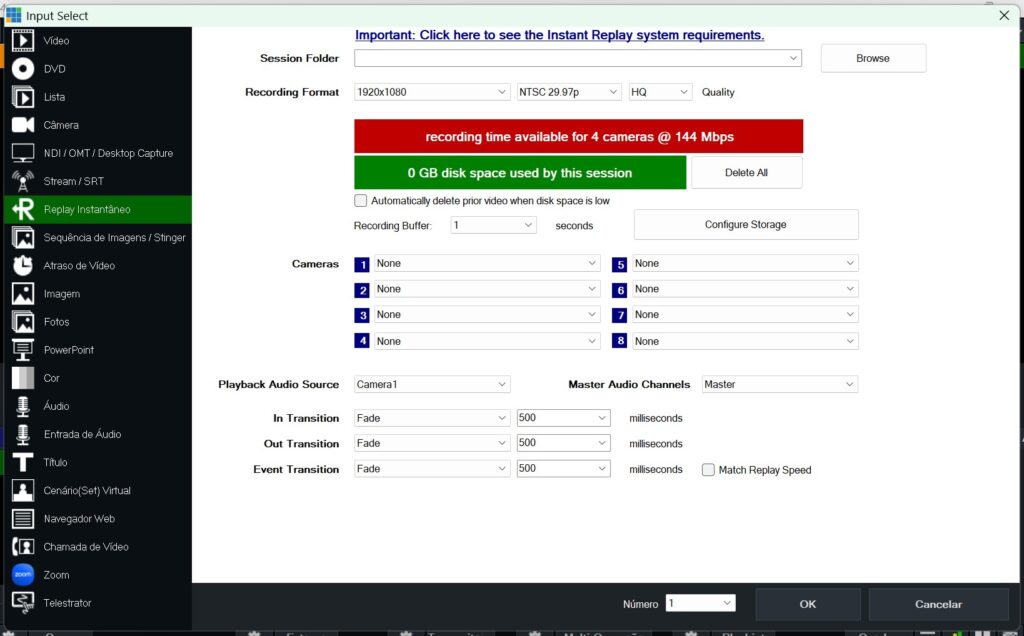
Ao clicar para adicionar o Replay, esta é a tela que define o sucesso (ou a falha) da sua gravação. Vamos entender cada ponto:
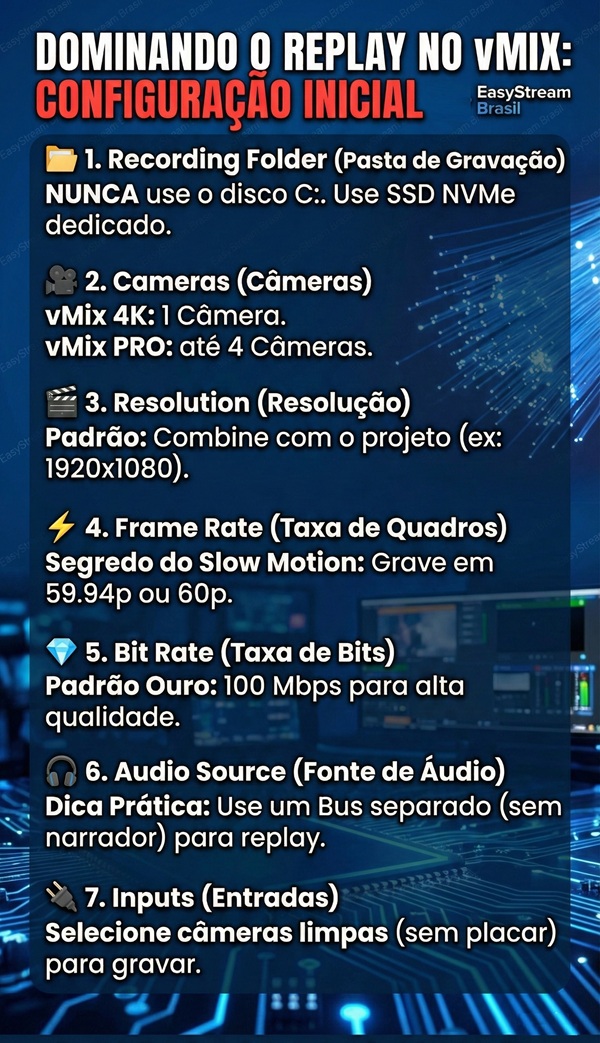
📂 1. Recording Folder (Pasta de Gravação)
Este é o local físico onde os vídeos do replay serão salvos.
- O que saber: O vMix cria uma pasta dedicada para cada sessão.
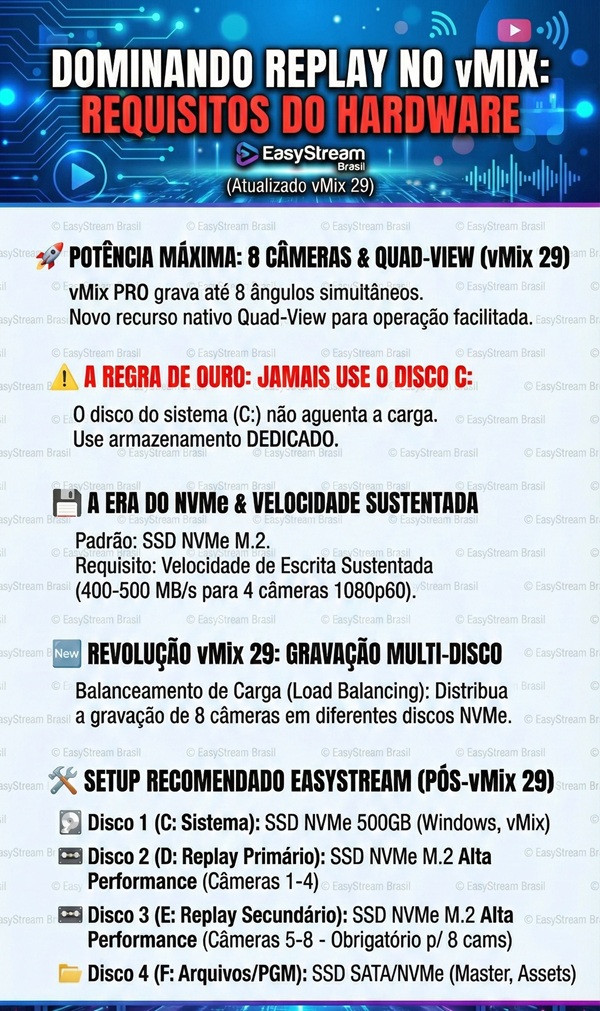
- Atenção: NUNCA selecione o disco
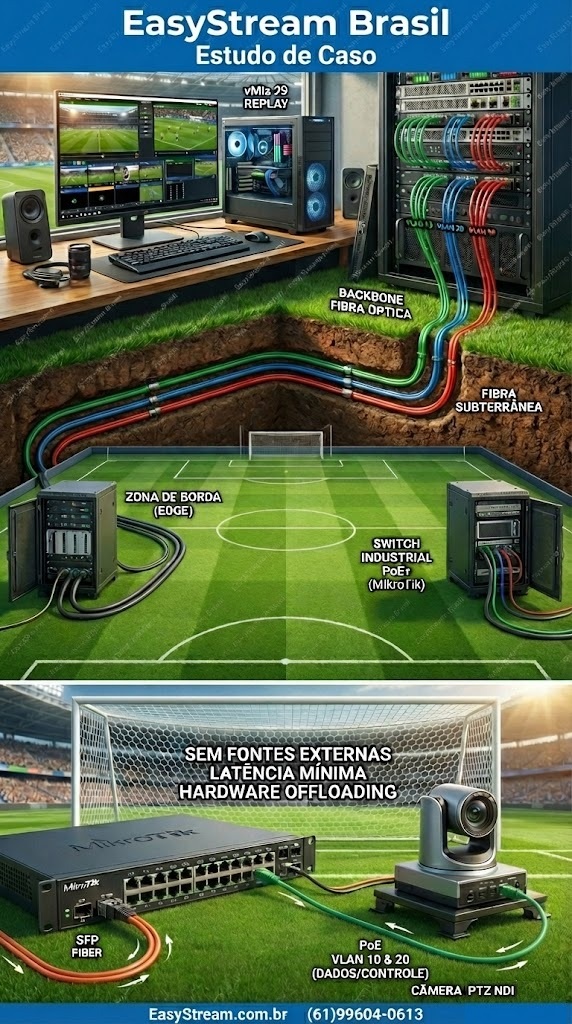
C:(onde está o Windows) se puder evitar. Use um SSD NVMe dedicado e de alta velocidade. Discos mecânicos (HDs) ou SSDs lentos podem causar travamentos (dropped frames) quando você tenta gravar 4 câmeras e reproduzir ao mesmo tempo.
🎥 2. Cameras (Câmeras)
Aqui você define quantas fontes de vídeo serão gravadas simultaneamente.
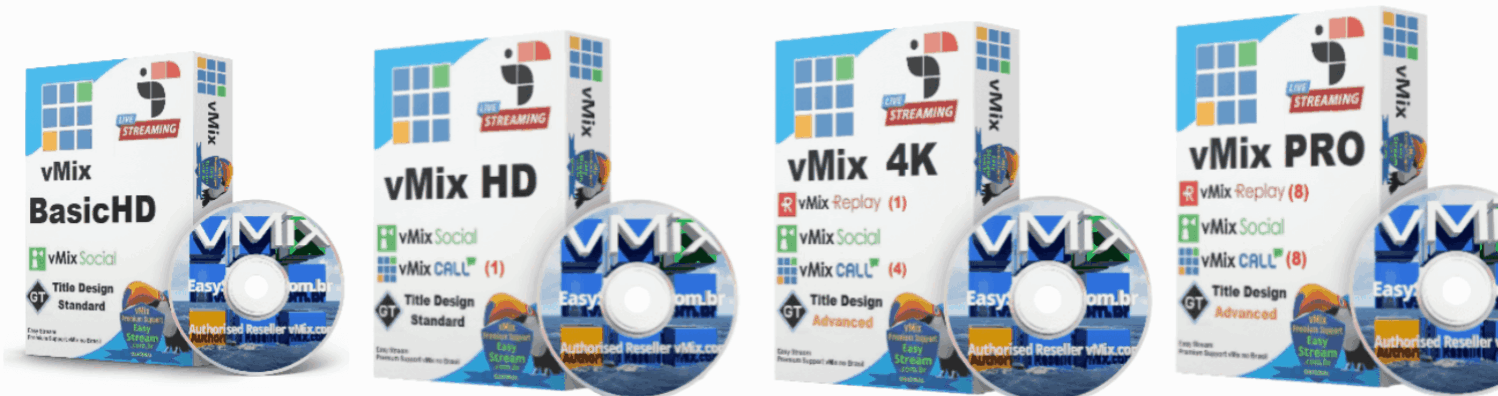
- vMix 4K: Geralmente limitado a 1 Câmera.
- vMix PRO: Permite selecionar 4 Câmeras.
- Importante: Quanto mais câmeras, maior a exigência do seu processador e do disco SSD.
🎬 3. Resolution (Resolução)
Define o tamanho da imagem gravada.
- Padrão: Geralmente deve combinar com a resolução do seu projeto (ex:
1920x1080). - Atenção: Se o seu projeto é 4K, mas seu hardware não for potente, considere fazer o Replay em 1080p para garantir fluidez.
⚡ 4. Frame Rate (Taxa de Quadros)
Essa é a configuração mais crítica para esportes.
- O Segredo: Se você quer aquele slow motion (câmera lenta) de qualidade, você precisa gravar em 59.94p ou 60p.
- Por que? Se você gravar em 30p e reduzir a velocidade para 50%, o vídeo ficará “engasgando”. Em 60p, você tem o dobro de informações para esticar o tempo. Mas o hardware precisa ser compatível.
💎 5. Bit Rate (Taxa de Bits)
Define a qualidade (e o peso) do arquivo de vídeo.
- Valores comuns: Entre 50 e 100 Mbps.
- Equilíbrio: Um Bit Rate muito baixo deixa a imagem quadriculada. Muito alto enche o disco rápido. 100 Mbps é o padrão recomendado para replays de alta qualidade no formato vMix AVI.
🎧 6. Audio Source (Fonte de Áudio)
Define qual áudio será gravado junto com o vídeo para ser tocado no replay.
- Master: Grava tudo o que está saindo na sua live.
- Dica: Muitas vezes preferimos criar um Bus de Áudio (ex: Bus A) apenas com o som ambiente da torcida ou do jogo, sem a voz do narrador. Assim, quando você solta o replay, o narrador pode comentar por cima sem ficar aquela “dobra” de voz chata.
🔌 7. Inputs (Entradas)
Logo abaixo das configurações gerais, você verá caixas para selecionar quais câmeras específicas (Input 1, Input 2, etc.) serão gravadas.
- Certifique-se de escolher as câmeras “limpas” (sem placar ou logos em cima), para que o replay não grave o relógio do jogo duas vezes!
💡 Atenção : No vMix 29 houve atualizações na performance de gravação e gerenciamento de armazenamento. Se você usa a versão PRO, verifique se está aproveitando o recurso de Configure Storage para dividir a carga de gravação das câmeras em discos diferentes !
Ficou com alguma dúvida técnica sobre o hardware ? Entre em contato
#vMix #EasyStreamBrasil #Streaming #Replay #Broadcast #ProduçãoAoVivo